Comment envoyer un document à signer à quelqu'un d'autre
Par l'équipe Signatura · Publié le 8 août 2026 · Mis à jour le 5 octobre 2026
Réponse rapide
Importez le document, ajoutez chaque signataire par e-mail, placez les champs que chacun doit remplir, choisissez s'ils signent l'un après l'autre ou tous en même temps, puis envoyez. Chaque signataire reçoit un lien et signe dans son navigateur : aucun compte n'est nécessaire et il ne devrait jamais rien payer. Une fois tout le monde signataire, toutes les parties reçoivent le fichier finalisé avec sa piste d'audit.
Envoyer un document à signer est un travail différent de le signer soi-même, et ce qui déraille est différent aussi. Signer soi-même prend deux minutes. Envoyer relève d’une petite chorégraphie : les bonnes personnes, dans le bon ordre, voyant les bons champs, avec quelque chose de sensé qui se produit quand l’une d’elles l’ignore pendant une semaine.
Voici le processus complet, et les décisions à prendre volontairement.
Les cinq étapes
-
Importez le document. Le PDF est universel. La plupart des outils acceptent aussi le DOCX et les images et les convertissent, en livrant un PDF à la fin.
-
Ajoutez les signataires par adresse e-mail. Chaque personne est un signataire distinct, avec son nom et son adresse. Le faire correctement compte plus que tout le reste de l’écran : c’est la première cause d’un document qui n’arrive jamais.
-
Choisissez l’ordre. Tous en même temps, ou l’un après l’autre. Voir plus bas.
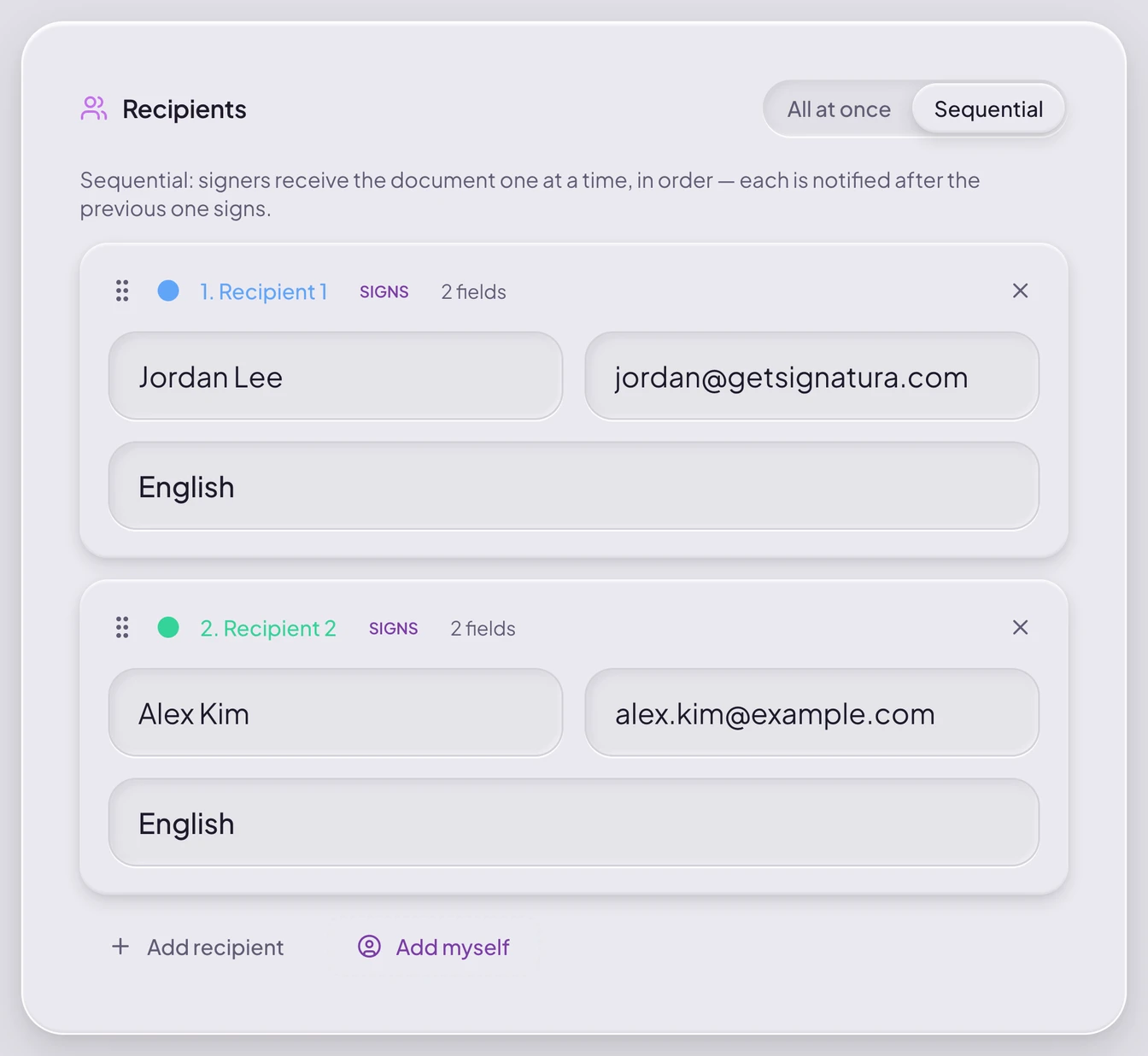
Ordre séquentiel : Alex n'est invité qu'une fois que Jordan a signé. -
Placez les champs de chaque personne. Signature, paraphe, date, texte, case à cocher — affectés à un signataire précis, pas laissés génériques. Un champ que personne ne possède est un champ que personne ne remplit.
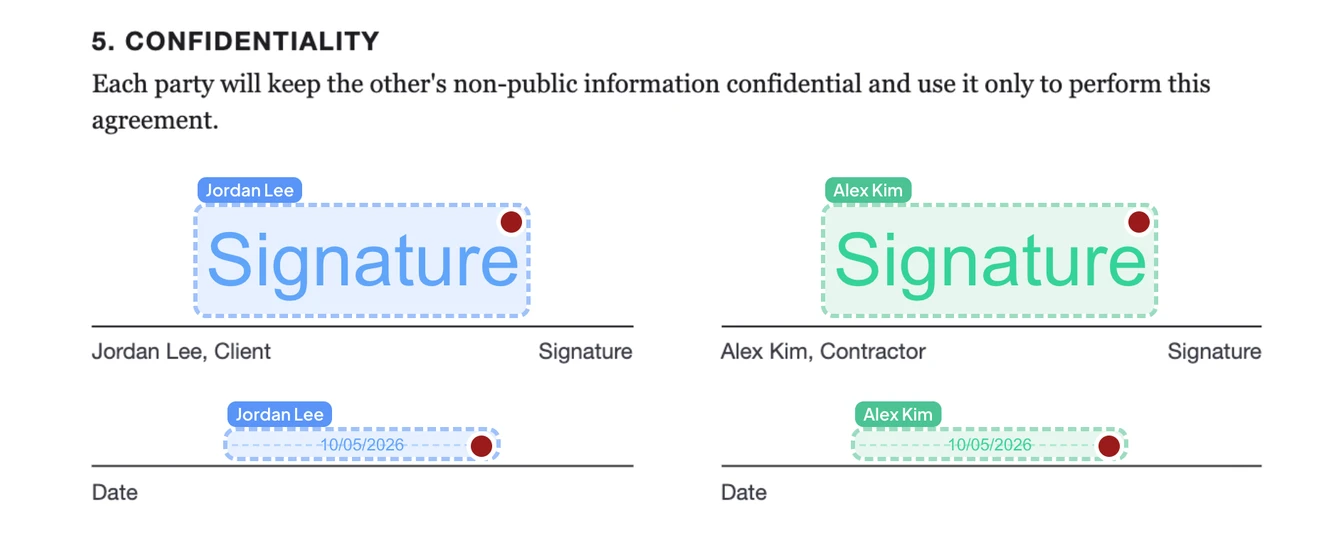
Chaque champ appartient à un signataire ; la couleur indique lequel. -
Envoyez. Chaque signataire reçoit un e-mail avec un lien sécurisé et signe dans son navigateur.
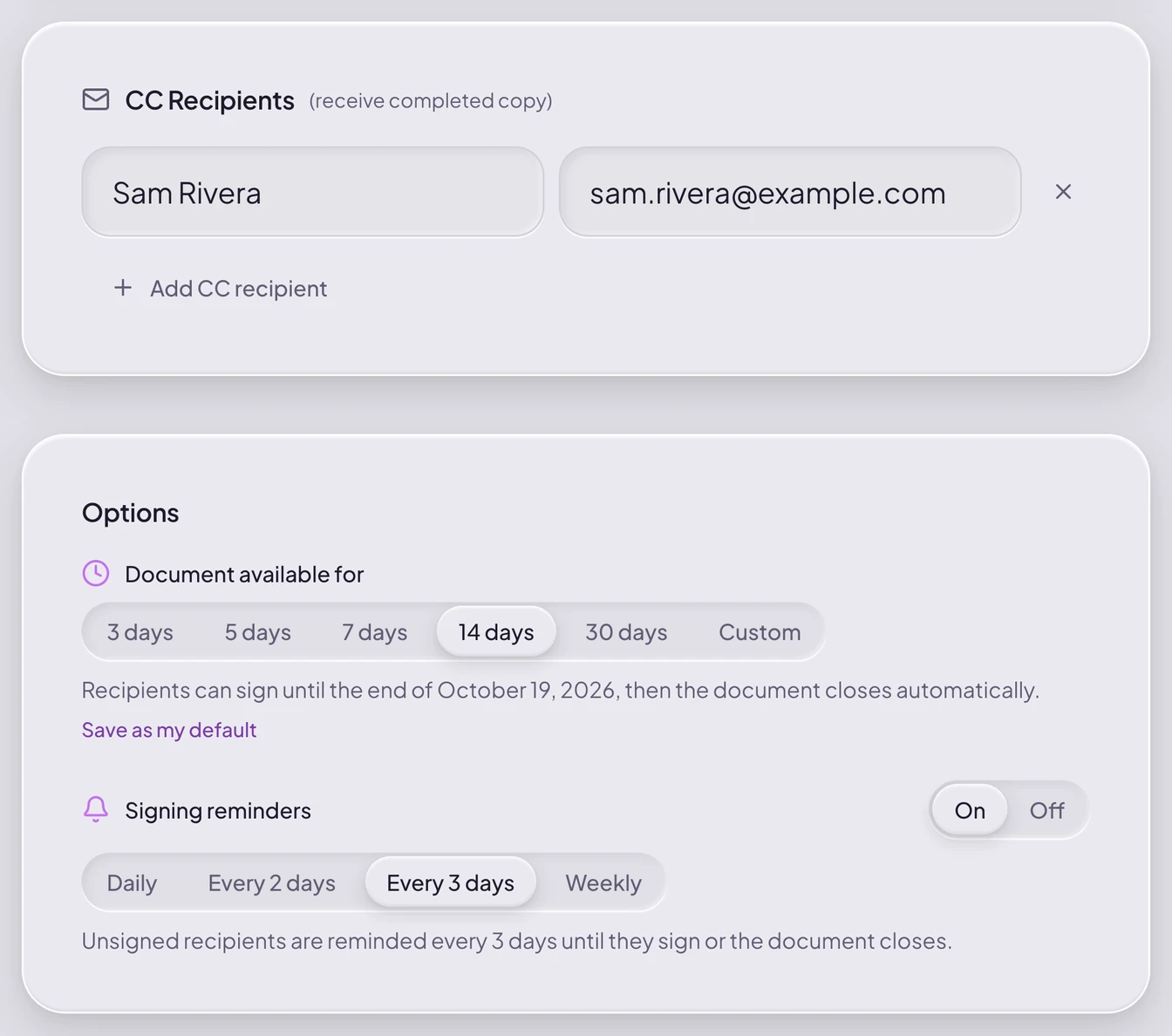
Relances, date de clôture et destinataire en copie, réglés avant l'envoi.
C’est tout. Le reste de cette page porte sur ce que les gens ratent.
Séquentiel ou parallèle ?
Parallèle : tout le monde reçoit en même temps. C’est le bon choix quand les signataires sont à égalité et que l’ordre ne veut rien dire : deux cofondateurs, trois colocataires sur un bail, un accord de confidentialité mutuel.
Séquentiel : la deuxième personne n’est invitée qu’une fois la première ayant signé. C’est le bon choix quand l’ordre porte un sens :
- Un responsable approuve avant que le document parte vers la contrepartie.
- Une caution ne signe qu’après les parties principales.
- Votre propre contreseing vient en dernier, pour ne pas courir après votre propre signature.
La règle empirique : si la décision de quelqu’un doit dépendre du fait de voir qu’une autre personne a déjà signé, acheminez en séquentiel. Sinon, le parallèle est plus rapide et vous fait terminer plus tôt.
Les destinataires en copie forment une troisième catégorie : des personnes qui doivent recevoir le document finalisé sans le signer. Un comptable, un courtier, l’avocat d’en face.
Ce que reçoit réellement le signataire
Cela mérite d’être connu, car c’est ce qui détermine s’il va au bout ou non.
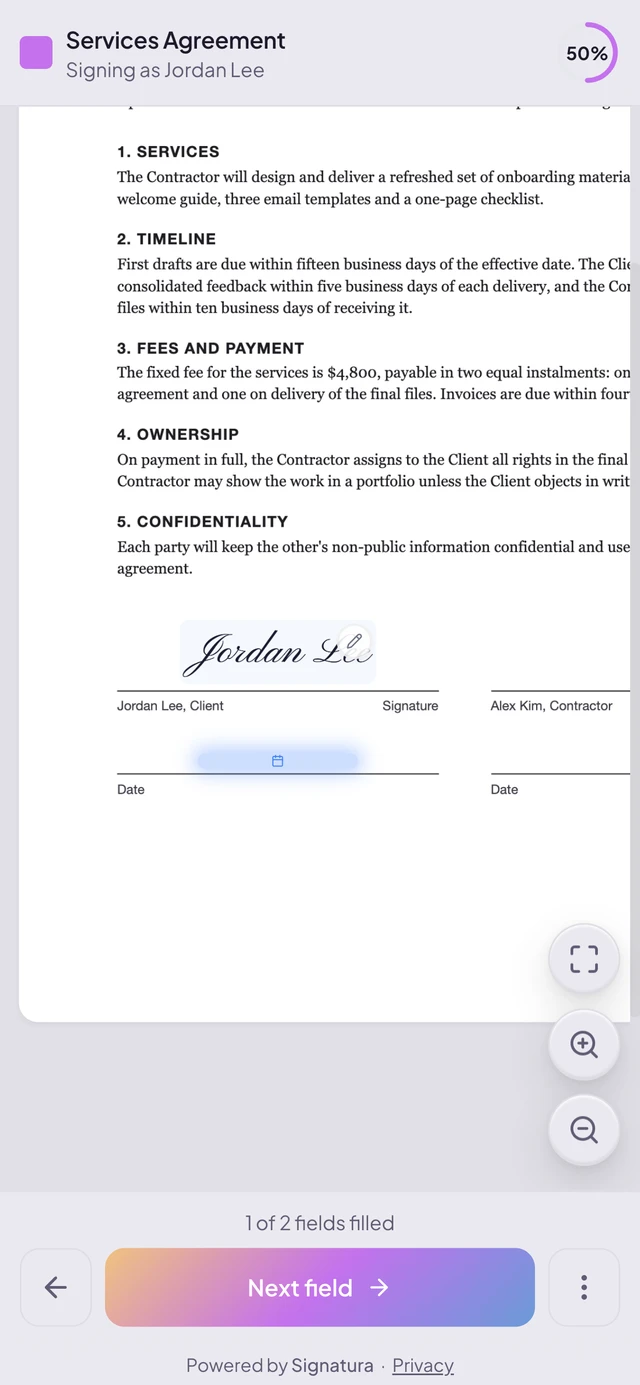
Il reçoit un e-mail contenant un lien. En cliquant, le document s’ouvre dans son navigateur. Il remplit ses champs, signe et confirme. Aucun compte à créer, aucun logiciel à installer, et aucun frais pour lui : si un outil demande une carte bancaire à la personne à qui vous envoyez, c’est une raison d’en utiliser un autre.
Sur téléphone, cela doit fonctionner aussi bien que sur un ordinateur, car une part significative des signataires ouvrira le document sur un téléphone. Des étapes guidées qui mènent quelqu’un champ après champ comptent plus qu’il n’y paraît : l’échec courant n’est pas le refus, c’est un signataire qui remplit deux champs, en manque un troisième plus bas et ferme l’onglet en croyant avoir terminé.
Après l’envoi
Envoyer ne met pas fin à votre contrôle, et c’est là que les outils diffèrent le plus.
- Les relances. Des rappels automatiques au rythme que vous fixez valent mieux que de penser à relancer.
- Une date d’expiration. Une fenêtre de signature qui se referme d’elle-même évite qu’un document périmé soit signé des mois plus tard.
- Corriger une adresse erronée. L’erreur la plus fréquente. Pouvoir rectifier l’adresse et renvoyer, plutôt qu’annuler et tout reconstruire, c’est la différence entre dix secondes et dix minutes.
- Annuler, modifier et renvoyer. Pour quand le document lui-même était faux.
- Refuser et demander des modifications. Un signataire en désaccord doit pouvoir le dire dans l’outil plutôt que d’ouvrir une discussion par e-mail qu’il faudra ensuite réconcilier.
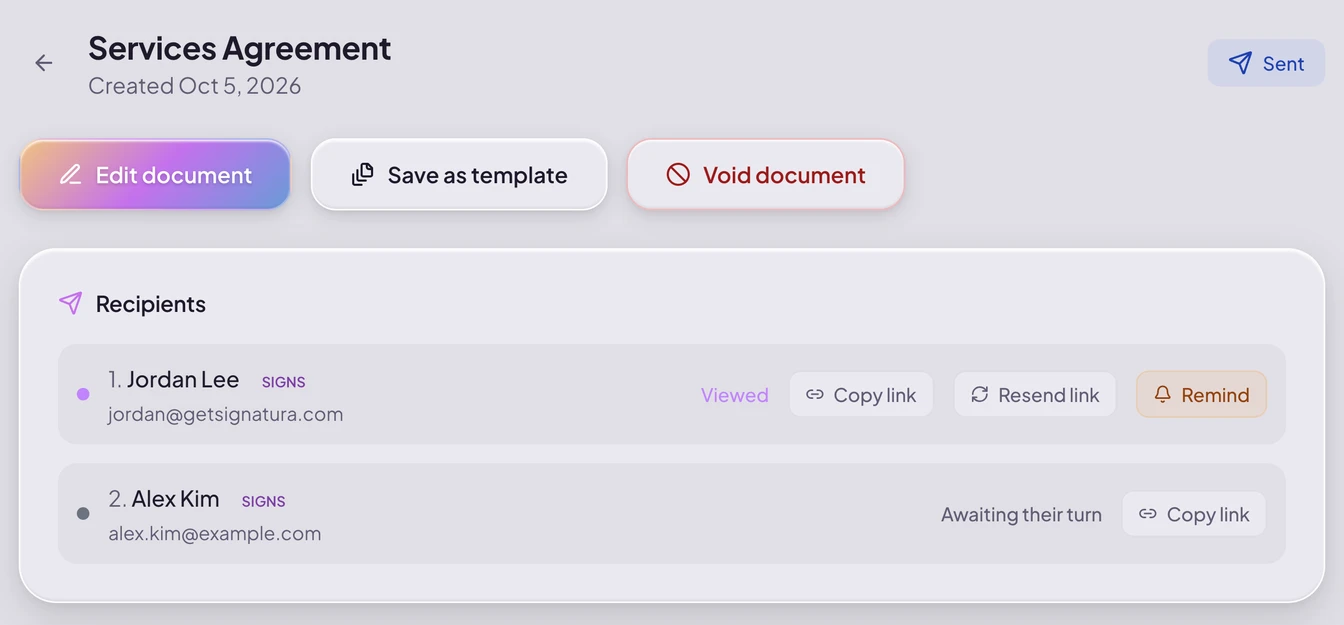
Quand cela tourne mal
« Il ne l’a jamais reçu. » Vérifiez l’adresse d’abord, puis son dossier de spam. Envoyer depuis un nom et une adresse reconnaissables aide ; prévenir la personne que cela arrive aussi.
« Il est écrit que quelqu’un d’autre a déjà signé. » En acheminement séquentiel, c’est attendu : la personne voit que le signataire précédent a terminé sa partie.
« Il a signé, mais un champ est vide. » Presque toujours un champ non affecté ou facultatif. Affectez chaque champ à un signataire précis et marquez comme obligatoires ceux qui le sont vraiment.
« Il faut changer une clause après l’envoi. » Annulez et renvoyez la version corrigée. Qu’un outil autorise en silence la modification d’un document déjà parti et partiellement signé n’est pas souhaitable : la version signée auparavant et la nouvelle ne seraient plus le même accord.
Un document signé ainsi est-il juridiquement contraignant ?
Oui, au même titre qu’un document signé à l’encre. Avec l’ESIGN Act et l’UETA aux États-Unis, et le règlement eIDAS dans l’UE, une signature ne se voit pas refuser d’effet parce qu’elle est électronique. Ce qui compte, c’est l’intention de signer, l’imputation au signataire, le consentement à traiter par voie électronique et la possibilité de conserver le document.
Le corollaire pratique : la valeur est dans la preuve. Un document finalisé doit s’accompagner d’une piste d’audit indiquant qui a signé, quand et d’où, et d’un sceau inviolable pour que les modifications ultérieures soient détectables. Nous traitons les exigences dans Les signatures électroniques sont-elles juridiquement contraignantes ? et la terminologie dans signature électronique et signature numérique. Le fichier qui porte cette trace est le certificat de finalisation — ce qu’il enregistre, et ce qu’il prouve ou non, est dans qu’est-ce qu’un certificat de finalisation.
La place de Signatura
C’est exactement le travail pour lequel Signatura est conçue. Signataires illimités en ordre séquentiel ou parallèle avec destinataires en copie, champs affectés par signataire parmi les 9 types disponibles, relances automatiques au rythme de votre choix, fenêtres de signature qui se referment seules, et contrôle complet après l’envoi : annuler, modifier et renvoyer, ou corriger une adresse erronée. Les signataires peuvent refuser ou demander des modifications, pas seulement signer. Chaque document finalisé porte une piste d’audit complète et un sceau inviolable SHA-256 — voir notre page sécurité.
Les signataires n’ont jamais besoin de compte et ne paient jamais. Si vous devez seulement signer quelque chose vous-même, c’est l’autre moitié du travail et nous la traitons dans comment signer un PDF en ligne.
Questions fréquentes
La personne qui signe a-t-elle besoin d’un compte ?
Non. Avec la plupart des outils, le signataire reçoit un lien par e-mail et signe dans son navigateur. Seule la personne qui envoie a besoin d’un compte.
Puis-je envoyer un document à plusieurs personnes à la fois ?
Oui. Ajoutez chacune comme signataire distinct, puis choisissez l’acheminement parallèle pour qu’elles le reçoivent ensemble, ou séquentiel pour qu’il leur parvienne dans l’ordre.
Et si je l’ai envoyé à la mauvaise adresse ?
Corrigez l’adresse et renvoyez. Un bon outil permet de rectifier un destinataire sans annuler ni reconstruire le document ; un mauvais vous fait tout recommencer.
Puis-je voir s’ils l’ont ouvert ?
Oui — la piste d’audit enregistre les actions effectuées sur le document, ce qui vous dit aussi s’il faut relancer ou attendre.
Quels types de fichiers puis-je envoyer ?
Le PDF est universel. Beaucoup d’outils, dont Signatura, acceptent aussi le DOCX et les images et les convertissent, en livrant à la fin un PDF scellé. Vous envoyez un fichier Word ? Voir comment signer un document Word électroniquement. Vous partez de Google Docs ? Voir comment signer un document Google Docs.
Prêt à essayer ? Démarrez un essai gratuit de Signatura ou découvrez comment nous protégeons les documents.
La façon moderne de signer vos documents
Signatura est une plateforme de signature électronique conforme aux normes ESIGN et eIDAS, avec positionnement des champs assisté par l'IA. Voir les tarifs · Comment nous protégeons vos documents
Démarrez votre essai gratuit de 14 joursCet article fournit des informations générales et ne constitue pas un avis juridique. Pour savoir comment un document ou une juridiction spécifique s'applique à votre situation, consultez un professionnel qualifié.