Comment signer électroniquement un document Word
Par l'équipe Signatura · Publié le 3 août 2026 · Mis à jour le 5 octobre 2026
Réponse rapide
Il existe trois façons. Coller une image de votre signature dans le document ; utiliser la signature numérique intégrée à Word, qui exige un certificat de signature avant de signer quoi que ce soit — via Insertion → Ajouter une ligne de signature pour une signature visible, ou Fichier → Informations → Protéger le document → Ajouter une signature numérique pour une signature invisible ; ou téléverser le .docx dans un outil de signature électronique et l'envoyer. Les trois sont des signatures électroniques en droit américain. Elles diffèrent énormément par ce que vous pourriez prouver ensuite.
Par « signer électroniquement un document Word », on désigne trois choses différentes, et l’écart entre elles ne compte que le jour où quelqu’un conteste la signature. Les trois sont légitimes. Une seule produit une preuve.
Option 1 : insérer une image de votre signature
La méthode la plus rapide, et la plus répandue.
-
Signez une feuille blanche, puis photographiez-la ou scannez-la — ou passez-vous du papier et dessinez-en une ou tapez-la avec notre générateur de signature gratuit, qui télécharge un PNG transparent qui se pose proprement sur la page.
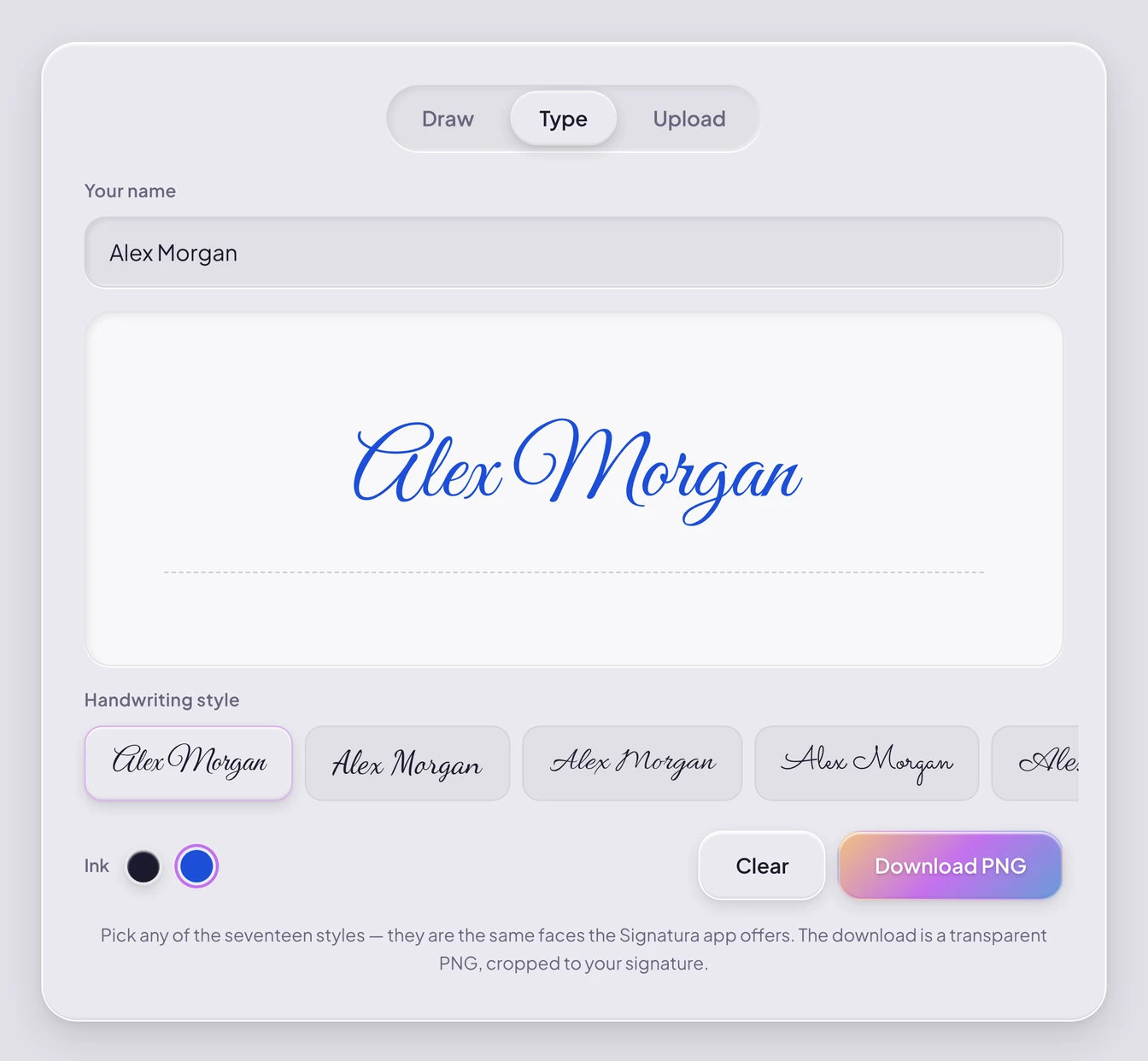
Tapez un nom, choisissez un style et une encre, puis téléchargez un PNG transparent. -
Dans Word, allez dans Insertion → Images et placez l’image à l’emplacement de la signature.
-
Recadrez-la et choisissez Habillage → Devant le texte pour la positionner librement.
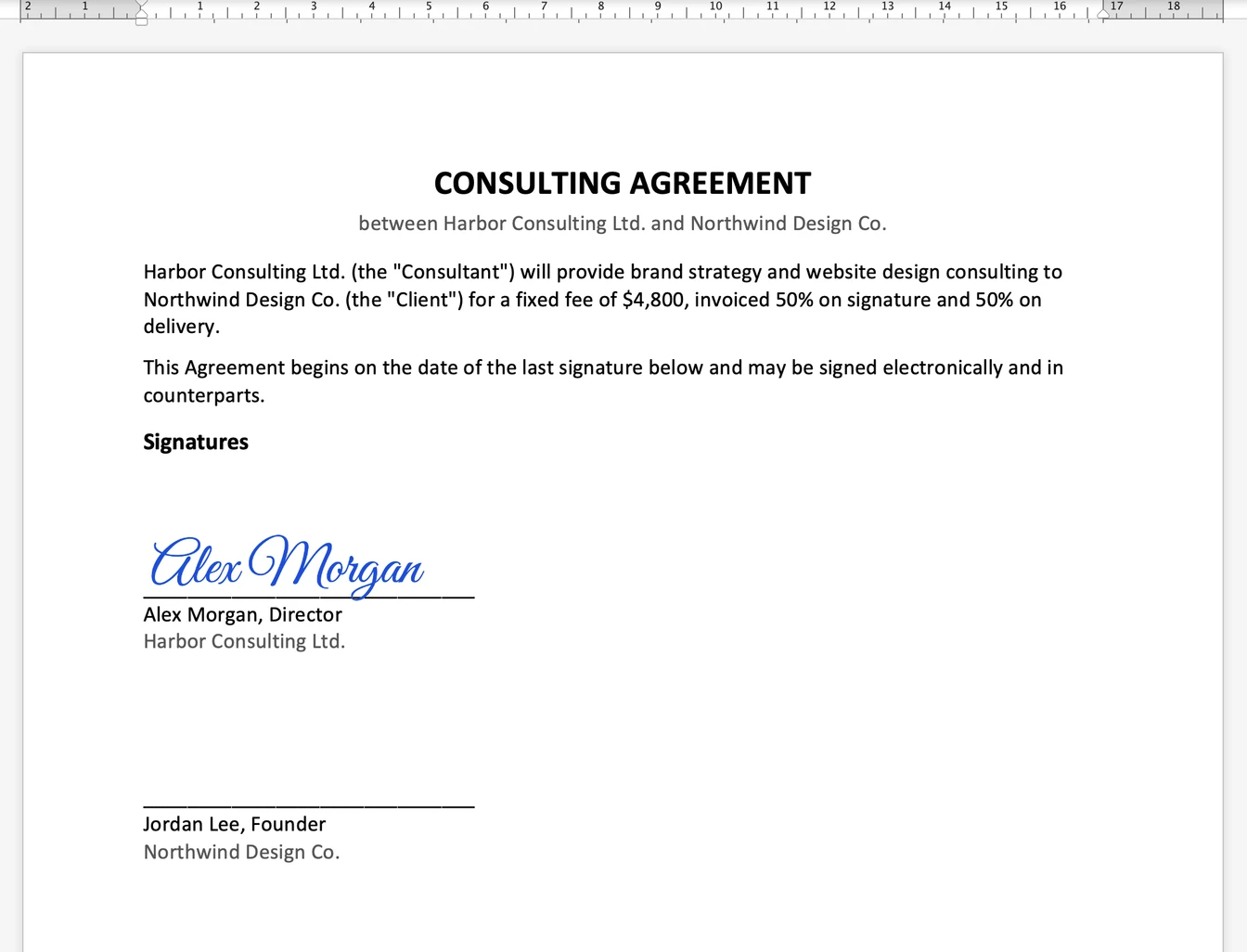
Réglée sur « Devant le texte » et glissée sur la ligne. Ce n'est toujours qu'une image dans le fichier. -
Enregistrez en PDF si vous voulez décourager les modifications désinvoltes : Fichier → Enregistrer sous → PDF.
Cela prend une minute et convient aux documents à faible enjeu. Il faut comprendre ce que c’est : une image, posée dans un fichier modifiable. Rien n’enregistre qui l’a placée, quand, ni depuis où, et toute personne ouvrant le document peut la déplacer, la copier dans un autre fichier ou la supprimer sans laisser de trace.
Option 2 : créer une signature numérique dans Word
C’est ce que l’on vise lorsqu’on cherche précisément une signature numérique : une véritable signature cryptographique, et non une image. Microsoft la définit comme « un tampon d’authentification électronique chiffré sur des informations numériques », où « la signature confirme que les informations proviennent du signataire et n’ont pas été modifiées ».
Word y mène par deux chemins, qui produisent la même signature sous-jacente.
Une ligne de signature visible. Sous l’onglet Insertion, sélectionnez Ajouter une ligne de signature dans le groupe Texte, puis renseignez le nom, la fonction et l’adresse e-mail du signataire proposé, ainsi que les instructions éventuelles. À réception du fichier, le signataire prévu voit la ligne « et une notification lui signifiant que sa signature est requise », et il peut « taper une signature », « sélectionner une image d’une signature manuscrite » ou « apposer une signature à l’aide de la fonctionnalité d’entrée manuscrite d’un PC à écran tactile ». L’essentiel se joue en dessous : selon Microsoft, « lorsque le signataire ajoute une représentation visible d’une signature au document, une signature numérique est ajoutée en même temps pour authentifier son identité ».
Une signature numérique invisible. Si vous voulez authentifier le document sans rien afficher sur la page, la marche à suivre de Microsoft est la suivante : sous l’onglet Fichier, cliquez sur Informations, puis sur Protéger le document, puis sur Ajouter une signature numérique ; choisissez une option dans la liste Type d’engagement ; saisissez un motif dans la zone Objet de la signature de ce document ; puis Signer. Dans les fichiers signés, « le bouton Signatures apparaît en bas du document ».
Deux conséquences à connaître avant de vous lancer. Une ligne de signature insérée seule ne signe rien : tant que personne ne l’a réellement signée, ce n’est qu’un espace réservé avec un nom en dessous. Et dès qu’une signature est apposée, Microsoft prévient qu’« un document signé numériquement passe en lecture seule pour empêcher toute modification » — c’est donc la dernière étape de votre processus, pas une étape intermédiaire.
Le vrai obstacle, c’est le certificat
Aucun des deux chemins ci-dessus ne fonctionne sans certificat de signature, et c’est là que la plupart des gens s’arrêtent. Microsoft le dit sans détour : « pour créer une signature numérique, vous devez disposer d’un certificat de signature, qui prouve l’identité », et « une signature numérique ou ID est plus communément appelée certificat numérique ».
Il y a deux façons d’en obtenir un, et elles ne se valent pas.
Auprès d’une autorité de certification. Microsoft décrit l’autorité de certification (AC) comme « une entité similaire à un notaire », qui « émet les certificats numériques, les signe pour vérifier leur validité et effectue le suivi des certificats ayant été révoqués ou étant arrivés à expiration ». Son indication est qu’« il existe de nombreuses autorités de certification tierces commerciales auprès desquelles vous pouvez acheter un certificat numérique ou obtenir un certificat numérique gratuit ». Attention au cycle de renouvellement : « un certificat est généralement valide pendant un an, après quoi le signataire doit renouveler ou obtenir un nouveau certificat de signature pour établir son identité ».
Ou en fabriquant le vôtre, en une minute environ. Microsoft fournit un outil pour cela. Ses instructions : ouvrez l’Explorateur Windows, accédez à C:\Program Files\Microsoft Office\root\Office16 (ou à C:\Program Files (x86)\Microsoft Office\root\ si vous utilisez Microsoft 365 en 32 bits), lancez SelfCert.exe, saisissez un nom descriptif dans le champ Nom de votre certificat, puis sélectionnez OK.
C’est effectivement rapide, et c’est aussi là que la méthode échoue discrètement dès qu’il s’agit d’un document destiné à quelqu’un d’autre. Microsoft le signale lui-même : « si vous signez numériquement un document à l’aide d’un certificat numérique que vous avez créé, puis que vous partagez le fichier signé numériquement, d’autres personnes ne peuvent pas vérifier l’authenticité de votre signature numérique sans décider manuellement d’approuver votre certificat auto-signé ».
Disons-le simplement. Un certificat auto-signé prouve votre identité à vous-même. Le destinataire, lui, reçoit une signature que son logiciel ne peut pas valider, sauf à décider délibérément de faire confiance à un certificat délivré par la personne même qui lui demande cette confiance. SelfCert.exe est par ailleurs une voie propre à Windows : les instructions de Microsoft pour consulter ensuite le certificat passent par certmgr.msc, si bien que ce chemin n’existe pas sous la même forme sur Mac.
Avec un certificat délivré par une véritable AC, la signature numérique de Word est réellement solide : elle est liée cryptographiquement au document et devient invalide si le fichier change. L’obstacle est pratique et non technique. Votre signataire doit obtenir puis entretenir un certificat avant de pouvoir s’en servir, et la plupart des gens à qui l’on demande de signer un contrat ne le feront pas.
Option 3 : envoyer le .docx pour signature
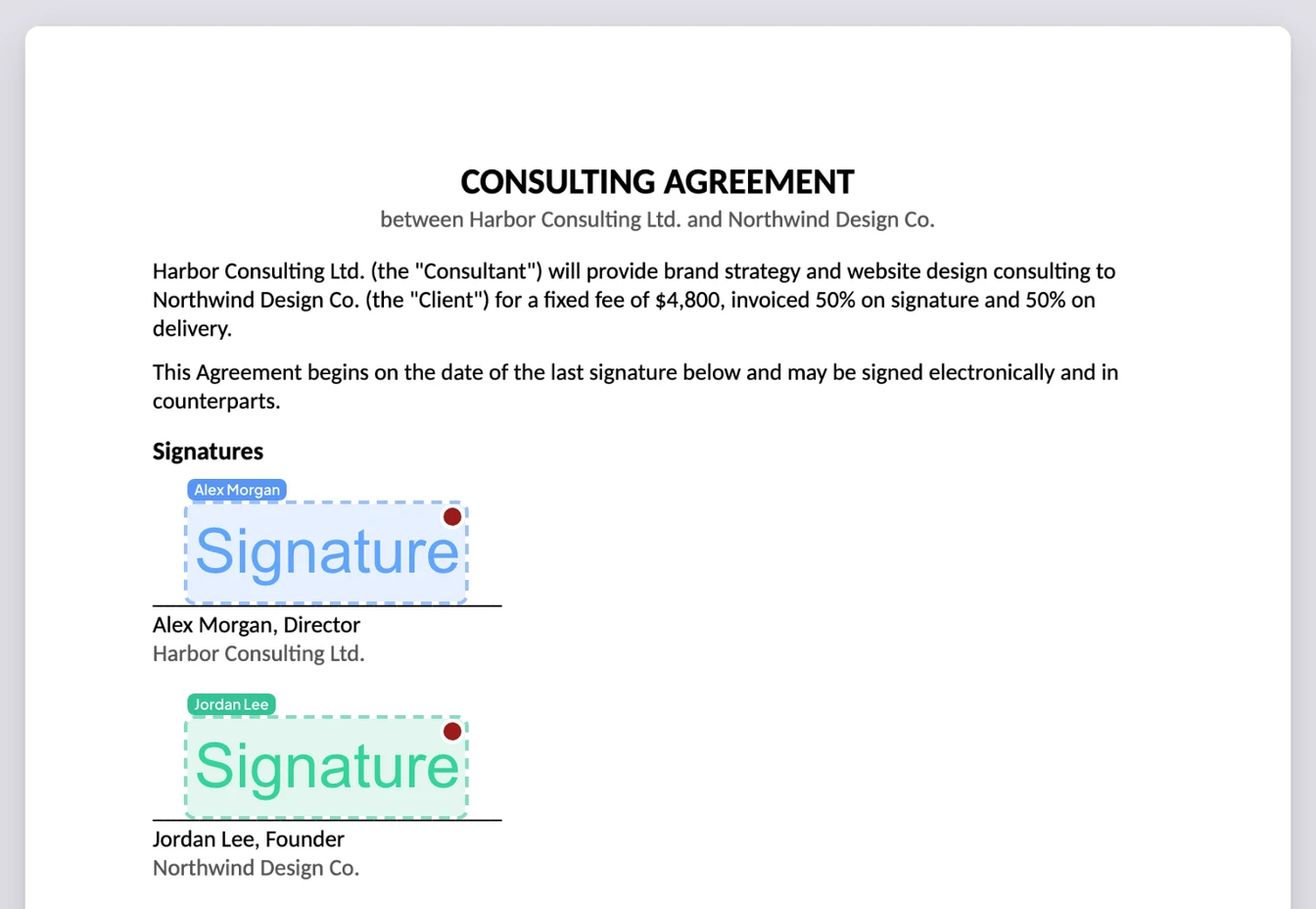
Téléversez le fichier Word dans un outil de signature électronique, placez les champs et envoyez. Le signataire ouvre un lien dans son navigateur et signe. Sans certificat, sans licence Word, sans compte.
Signatura accepte directement le .docx, jusqu’à 25 Mo, aux côtés du PDF, du PNG et du JPG. Il vaut la peine de savoir précisément ce qu’il advient du fichier : la conversion s’exécute dans votre navigateur, pas sur un serveur. Le document est converti localement en images de page, assemblé en PDF, et c’est ce PDF qui est téléversé puis signé. Votre .docx d’origine ne quitte jamais votre machine.
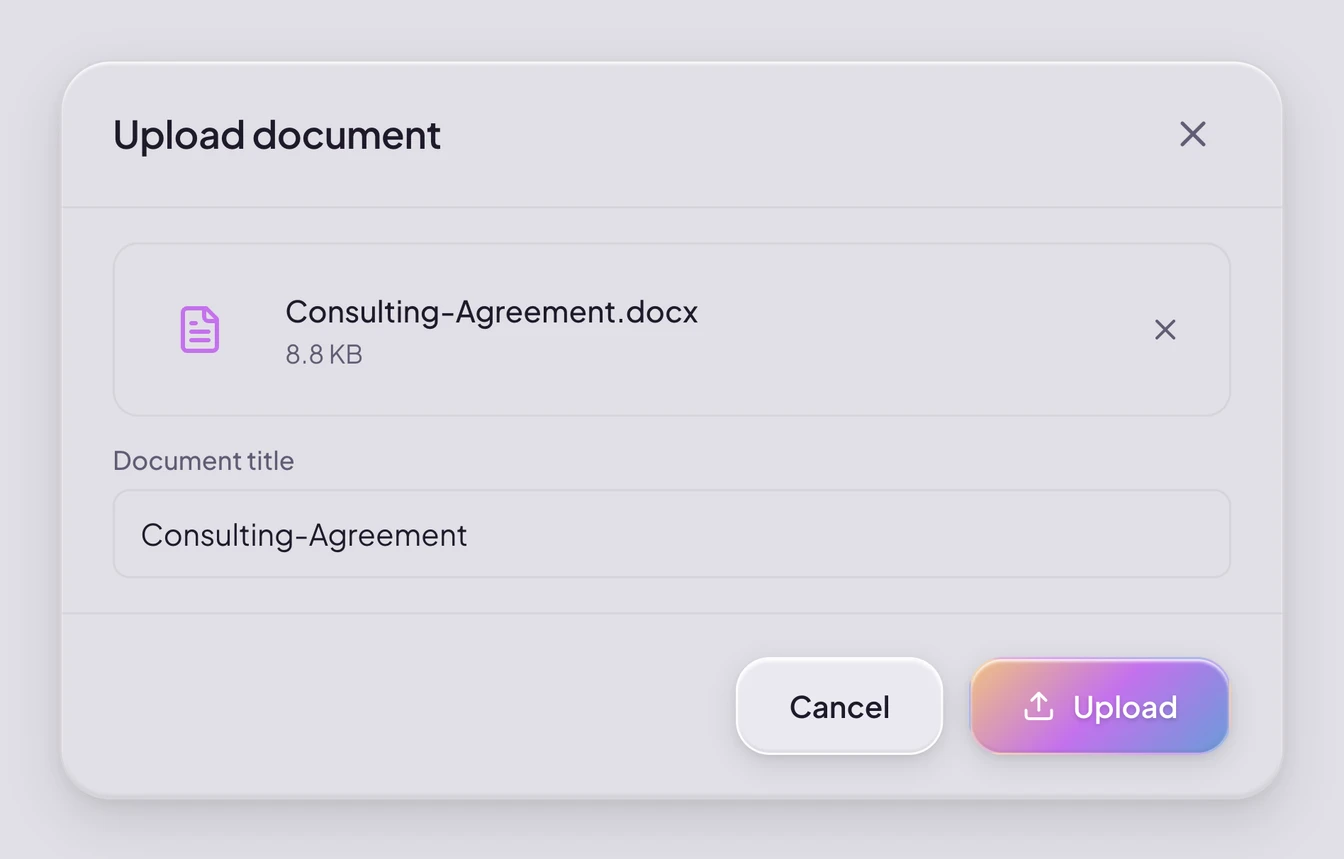
Une conséquence qu’il faut dire franchement : ce n’est pas Word qui dessine les pages, c’est votre navigateur. Signatura lit la mise en page enregistrée par Word — format et marges, polices, tailles de caractères, couleurs, alignement, images, en-têtes et pieds de page — et compose le texte avec des polices libres conçues aux mêmes dimensions que les polices standard de Word : à l’identique pour Calibri, Arial, Times New Roman et Courier New, de très près pour Cambria et Georgia. Aptos, la police par défaut des versions récentes de Microsoft 365, n’a pas d’équivalent exact : dans un long paragraphe, une ligne peut donc se couper à un autre endroit. Toute autre police est utilisée si le fichier l’incorpore ou si elle est installée sur votre ordinateur ; sinon, une police standard similaire la remplace. Les commentaires sont omis et les modifications suivies apparaissent comme acceptées : réglez les deux dans Word avant de téléverser. Vérifiez l’aperçu avant l’envoi. Si l’apparence doit être exacte — une mise en page soignée, une police de marque —, exportez d’abord en PDF depuis Word et téléversez celui-ci, car un PDF conserve sa mise en page. À partir de là les étapes sont identiques, et nous les détaillons dans Comment signer un PDF en ligne.
Si l’on vous a envoyé un .docx et que vous n’avez pas Word
Les trois options ci-dessus supposent que Word est ouvert devant vous. Celui qui fait cette recherche n’a souvent aucune licence Office : un .docx est arrivé par courriel, il doit repartir signé, et rien sur la machine ne l’ouvre correctement.
Vous n’en avez pas besoin.
Le fichier peut être signé sans Word du tout. L’option 3 est la voie qui n’y touche jamais : le .docx est converti en images de page dans votre navigateur puis assemblé en PDF, aucune installation d’Office n’intervient donc d’un côté ni de l’autre. Vous posez une signature et ce qui revient est un PDF avec une piste d’audit derrière lui.
Si vous préférez ouvrir le document lui-même, Word pour le web est gratuit avec un compte Microsoft, et la comparaison que Microsoft publie entre la version navigateur et la version bureau indique que Images et Entrée manuscrite/Dessin sont toutes deux disponibles dans le navigateur — précisément les deux fonctions dont dépendent l’option 1 et la ligne de signature. Google Docs et LibreOffice ouvrent également un .docx. Attendez-vous à un décalage de mise en page dans les trois cas, et regardez le document avant de le renvoyer. Si le document a été rédigé dès le départ dans Google Docs, voir Comment signer un document Google Docs.
Pour signer au doigt ou au stylet, le guide d’entrée manuscrite de Microsoft indique que, si votre appareil est tactile, l’onglet « Dessin » est activé automatiquement, et que vous « dessinez avec votre doigt, un stylet numérique ou une souris ». Remarquez ce que Microsoft n’appelle pas cela. L’onglet « Dessin » est documenté comme une fonction de dessin, pas de signature, et de l’encre posée sur une page modifiable, c’est l’option 1 sous un autre nom : une marque que quiconque ouvre le fichier peut déplacer, copier ou effacer.
Imprimer, signer et scanner reste la réponse la plus souvent proposée, et elle fonctionne. Elle jette aussi tout ce que le fichier savait de lui-même. Ce qui revient est une image plate d’une page : aucune trace de qui a signé, quand, ni depuis où, et le plus souvent un document moins beau que celui qui était parti.
Ce que chaque méthode peut réellement prouver
Le droit américain ne se soucie pas de l’apparence d’une signature. L’ESIGN Act définit la signature électronique au 15 U.S.C. § 7006(5) comme « un son, un symbole ou un procédé électronique, joint à un contrat ou à un autre document ou logiquement associé à celui-ci, et exécuté ou adopté par une personne avec l’intention de signer le document ». Une image collée peut y satisfaire. Un nom saisi aussi.
La validité n’est pas la question qui mord. Celle qui mord est l’imputation : pouvez-vous montrer que c’était bien cette personne ?
| Image collée | Signature numérique Word | Outil de signature | |
|---|---|---|---|
| Enregistre qui a signé | Non | Via le certificat | Oui |
| Enregistre quand et d’où | Non | Horodatage seulement | Oui |
| Détecte les modifications ultérieures | Non | Oui | Oui |
| Préparation requise du signataire | Aucune | Un certificat, obtenu ou fabriqué soi-même | Aucune |
| Le destinataire peut la vérifier | Non | Seulement si le certificat vient d’une AC à laquelle il se fie | Oui |
Si la signature n’est jamais contestée, les trois ont aussi bien fonctionné. Si elle l’est, la première ne vous donne rien à montrer. Nous traitons ce qui tranche réellement dans Une signature saisie ou dessinée est-elle juridiquement valable ?
Signatura scelle chaque document achevé avec une empreinte SHA-256 et consigne qui a signé, quand et d’où, le tout dans un certificat d’achèvement — et le fichier peut être revérifié par quiconque le détient, sans compte.
Questions fréquentes
Comment créer une signature numérique pour un document Word ?
Il vous faut d’abord un certificat de signature : sans lui, Word ne peut produire aucune signature numérique. Obtenez soit un certificat auprès d’une autorité de certification, soit le vôtre en lançant SelfCert.exe depuis votre dossier Microsoft Office sous Windows. Insérez ensuite une ligne de signature (Insertion → Ajouter une ligne de signature) pour une signature visible, ou apposez-en une invisible via Fichier → Informations → Protéger le document → Ajouter une signature numérique. Le piège du certificat fabriqué soi-même tient à l’avertissement de Microsoft : les personnes à qui vous envoyez le fichier « ne peuvent pas vérifier l’authenticité de votre signature numérique sans décider manuellement d’approuver votre certificat auto-signé ».
Puis-je signer numériquement un document Word sans certificat ?
Non — pas une signature numérique au sens cryptographique, car Microsoft exige un certificat de signature pour cela. Vous pouvez malgré tout signer le document électroniquement sans certificat : collez une image de votre signature, ce qui n’exige rien du tout, ou faites passer le fichier par un outil de signature électronique, qui n’exige rien non plus du signataire — il clique sur un lien et signe dans son navigateur. Les deux sont des signatures électroniques en droit américain. Ce que vous perdez sans certificat, c’est le lien cryptographique, pas la validité juridique.
Une signature ajoutée dans Word a-t-elle force obligatoire ?
Elle le peut. L’ESIGN Act repose sur l’intention de signer, non sur l’apparence ou la technologie : une image collée ou un nom saisi peuvent donc convenir. Qu’une signature donnée soit exécutoire dépend de l’intention, du consentement et de l’imputation — voir Les signatures électroniques ont-elles force obligatoire ?
Quelle différence entre une Ligne de signature et une signature numérique ?
La Ligne de signature est un repère indiquant où signer. La signature numérique est l’acte cryptographique, et Microsoft exige un certificat de signature pour l’accomplir. Insérer une Ligne de signature ne signe rien en soi. La distinction plus large entre signature numérique et signature électronique est une autre question : nous la traitons dans Signature électronique et signature numérique
Puis-je signer un .docx sans le convertir en PDF ?
Vous pouvez le signer dans Word sans conversion. Si vous passez par un outil de signature électronique, attendez-vous à une conversion en PDF : c’est le format sur lequel reposent le document signé et la piste d’audit.
L’autre personne a-t-elle besoin de Word pour signer ?
Non, si vous passez par un outil de signature électronique. Elle signe dans un navigateur et n’ouvre jamais Word. C’est souvent décisif lorsque l’autre partie est sur téléphone.
Microsoft propose-t-il un outil de signature numérique ?
Oui — deux, et ce ne sont pas les mêmes, ce qui explique que les réponses à cette question se contredisent.
Le premier est celui décrit plus haut : la signature numérique intégrée à Word, cryptographique, qui exige un certificat de signature que Microsoft ne délivre pas. Le second est plus récent et passe facilement inaperçu : eSignature pour Microsoft 365, aussi appelé SharePoint eSignature, le service d’envoi pour signature de Microsoft lui-même, que sa documentation décrit comme disponible « dans le monde entier (hors Indonésie) via le cloud public Microsoft 365 », pour les PDF comme pour les documents Word.
Notez ce que ce second produit. Microsoft indique que le service « utilise des signatures électroniques simples au sens du droit applicable, y compris, mais sans s’y limiter, le règlement (UE) n° 910/2014 (le règlement eIDAS) » — le même niveau que n’importe quel outil de signature électronique courant, ni la signature adossée à un certificat de l’option 2, ni une signature qualifiée. Nous expliquons cette échelle dans eIDAS expliqué.
Ses obstacles sont administratifs plutôt que techniques, et Microsoft les énonce clairement : « avant de pouvoir utiliser eSignature, vous devez d’abord lier votre abonnement Azure à la facturation à l’usage », facturée « selon le type et le nombre de transactions » ; un administrateur SharePoint ou général doit l’activer dans le centre d’administration Microsoft 365 ; le document doit se trouver dans une bibliothèque SharePoint ; l’utiliser dans Word suppose en plus d’activer l’option Word et d’appliquer une stratégie de groupe Office ; et les signataires externes ne reçoivent pas un simple lien — « les parties externes se voient accorder un accès invité à SharePoint via Microsoft Entra ID afin de signer électroniquement un document ».
Tout dépend donc de votre situation. Si votre organisation tourne déjà sur SharePoint, avec un abonnement Azure et une administration prête à le configurer, le service de Microsoft est un choix raisonnable. S’il faut envoyer un document à quelqu’un d’extérieur qui ne devrait pas avoir à devenir invité de votre locataire, l’option 3 ci-dessus reste plus simple.
Ai-je besoin de Microsoft Word pour signer un .docx ?
Non. L’envoi via un outil de signature électronique n’exige de licence Office d’aucun côté : la conversion décrite à l’option 3 s’exécute dans votre navigateur. Si vous préférez ouvrir le fichier lui-même, Word pour le web est gratuit avec un compte Microsoft, et Google Docs comme LibreOffice lisent le .docx. Vérifiez la mise en page dans l’un comme dans l’autre avant de le transmettre, car elle peut bouger.
Sources : Microsoft, signatures numériques et certificats · Microsoft, ajouter ou supprimer une signature numérique dans les fichiers Microsoft 365 — la définition de la signature numérique, les étapes de la ligne de signature et de la signature invisible, la conséquence en lecture seule, ainsi que les formulations sur l’autorité de certification et le renouvellement · Microsoft, obtenir un certificat numérique et créer une signature numérique — le chemin de SelfCert.exe et les emplacements de fichiers, ainsi que l’avertissement sur le partage d’un fichier signé avec un certificat auto-signé · Microsoft, présentation d’eSignature — le service eSignature, sa disponibilité régionale, les formulations sur les signatures électroniques simples et eIDAS, l’exigence de facturation à l’usage et l’accès invité pour les signataires externes · Microsoft, configurer eSignature — les rôles d’administrateur, les prérequis SharePoint et Word, ainsi que la stratégie de groupe Office · Microsoft, différences entre l’utilisation d’un document dans le navigateur et dans Word — la comparaison des fonctions entre navigateur et bureau, dont Images et Entrée manuscrite/Dessin · Microsoft, dessiner et écrire à l’encre dans Office — l’onglet « Dessin » activé automatiquement sur les appareils tactiles et le dessin au doigt, au stylet numérique ou à la souris · ESIGN Act, 15 U.S.C. § 7006 définitions · 15 U.S.C. § 7001.
Dernière révision : septembre 2026. L’interface de Word et les exigences de certificat de Microsoft évoluent selon les versions ; consultez la documentation Microsoft en vigueur pour la vôtre. Cette page décrit ce que disent les sources publiées et ne constitue pas un conseil juridique.
Prêt à essayer ? Démarrez un essai gratuit de Signatura ou découvrez comment nous protégeons les documents. Vous comparez les outils ? Voir comment choisir une alternative à DocuSign.
La façon moderne de signer vos documents
Signatura est une plateforme de signature électronique conforme aux normes ESIGN et eIDAS, avec positionnement des champs assisté par l'IA. Voir les tarifs · Comment nous protégeons vos documents
Démarrez votre essai gratuit de 14 joursCet article fournit des informations générales et ne constitue pas un avis juridique. Pour savoir comment un document ou une juridiction spécifique s'applique à votre situation, consultez un professionnel qualifié.