Как подписать документ Word электронно
Автор: команда Signatura · Опубликовано 3 августа 2026 г. · Обновлено 5 октября 2026 г.
Краткий ответ
Способов три. Вставить изображение подписи в документ; воспользоваться собственной цифровой подписью Word, которой нужен сертификат подписи, иначе она ничего не подпишет, — через «Вставка → Добавить строку подписи» для видимой подписи или «Файл → Сведения → Защита документа → Добавить цифровую подпись» для невидимой; или загрузить .docx в сервис электронной подписи и отправить. Все три — электронные подписи по праву США. Они колоссально различаются тем, что вы сможете доказать потом.
Под «подписать документ Word электронно» понимают три разные вещи, и разница между ними важна только тогда, когда подпись кто-то оспаривает. Все три законны. Доказательство создаёт только одна.
Способ 1: вставить изображение подписи
Самый быстрый и самый распространённый.
-
Распишитесь на чистом листе и сфотографируйте или отсканируйте его — или обойдитесь без бумаги и нарисуйте или напечатайте подпись в нашем бесплатном генераторе подписи: он скачивает прозрачный PNG, который аккуратно ложится на страницу.
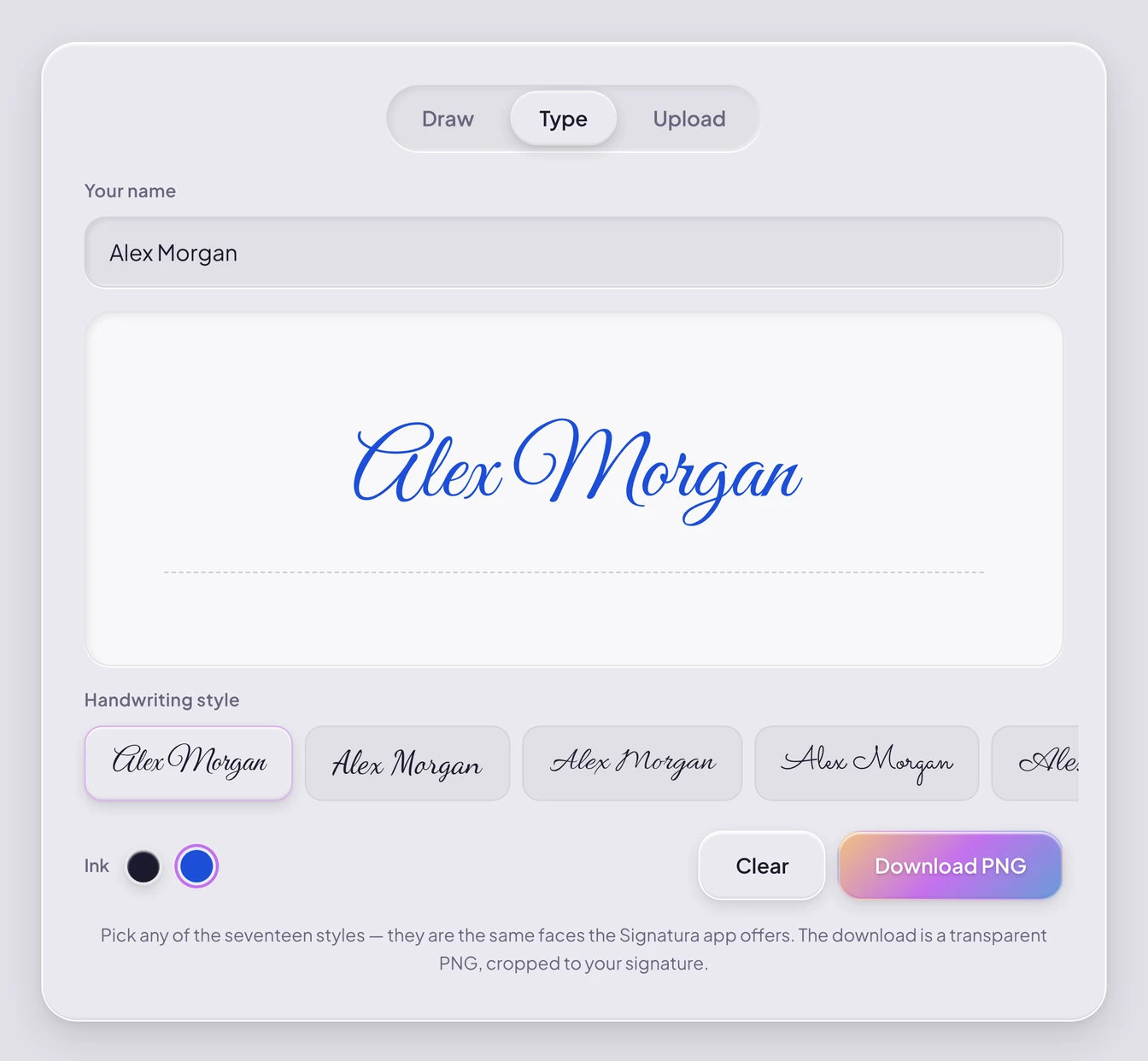
Введите имя, выберите стиль и цвет чернил и скачайте прозрачный PNG. -
В Word откройте Вставка → Рисунки и поместите изображение туда, где должна быть подпись.
-
Обрежьте его и выберите Обтекание текстом → Перед текстом, чтобы свободно его двигать.
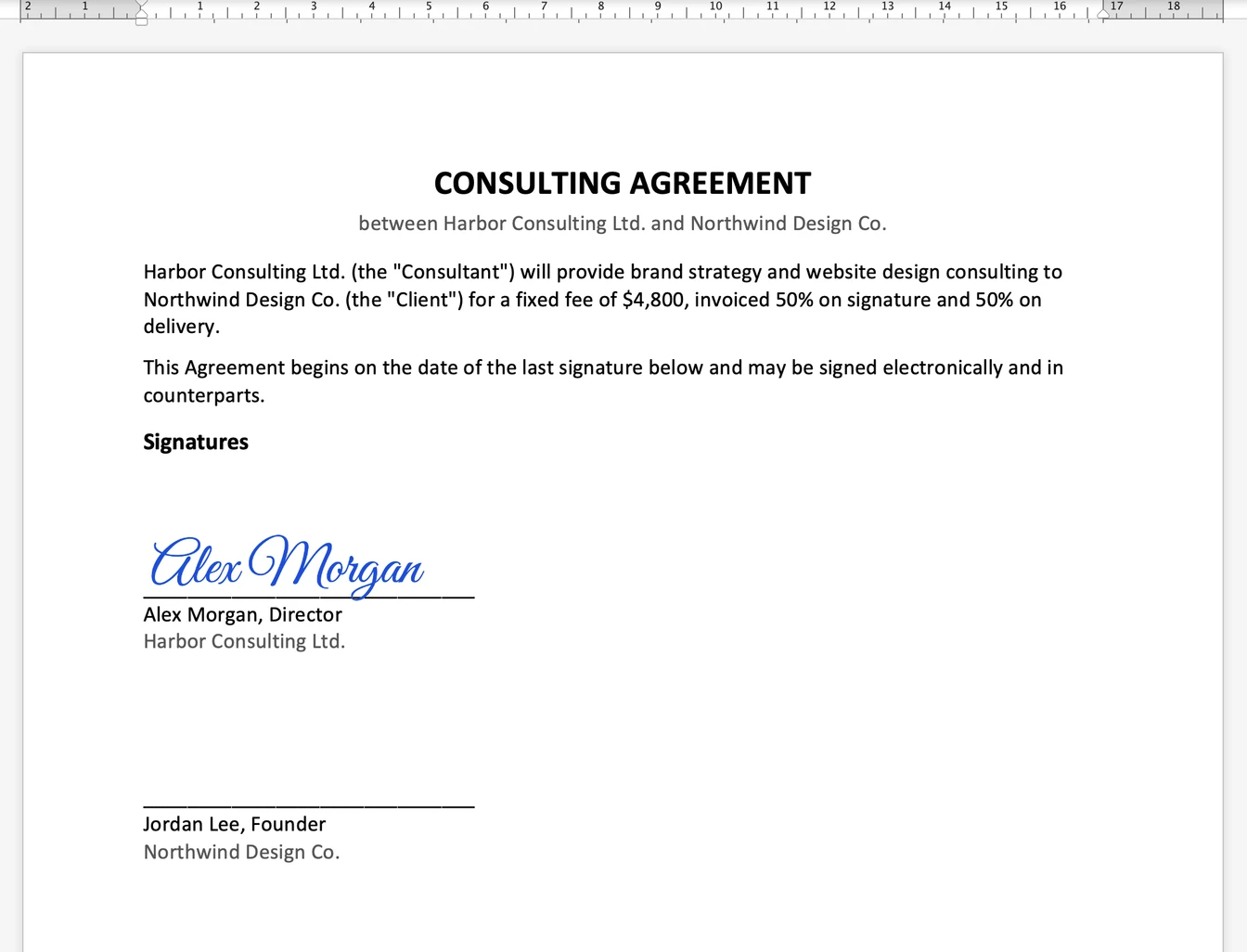
Обтекание «Перед текстом», картинка перетащена на линию. Это по-прежнему просто изображение в файле. -
Сохраните в PDF, если хотите затруднить случайное редактирование: Файл → Сохранить как → PDF.
Это занимает минуту и подходит для документов с невысокой ценой вопроса. Стоит понимать, что это такое: картинка внутри редактируемого файла. Ничто не фиксирует, кто её поместил, когда и откуда, а любой, кто откроет документ, может её сдвинуть, скопировать в другой файл или удалить без следа.
Способ 2: создать цифровую подпись в Word
Именно этот способ имеют в виду те, кто ищет конкретно цифровую подпись, и это настоящая криптографическая подпись, а не картинка. Microsoft определяет её как «электронную зашифрованную печать, удостоверяющую подлинность цифровых данных», где «подпись подтверждает, что сведения предоставлены подписавшим их создателем и не были изменены».
В Word к ней ведут два пути, и подпись в основе получается одна и та же.
Видимая строка подписи. На вкладке Вставка выберите Добавить строку подписи в группе «Текст», затем заполните имя, должность и адрес электронной почты предполагаемого подписанта, а также инструкции для него. Когда файл дойдёт до нужного человека, тот увидит строку «и уведомление о том, что запрашивается его подпись» и сможет «ввести подпись», «выбрать изображение рукописной подписи» или «ввести подпись с помощью функции рукописного ввода на ПК с сенсорным экраном». Важно то, что происходит под этим: по словам Microsoft, «одновременно с видимой подписью в документ добавляется и цифровая подпись для подтверждения личности подписавшего».
Невидимая цифровая подпись. Если нужно удостоверить документ, ничего не показывая на странице, шаги Microsoft такие: на вкладке Файл выберите Сведения, затем Защита документа, затем Добавить цифровую подпись; в списке Тип обязательства выберите вариант; в поле Цель подписания этого документа введите причину; затем нажмите Подписать. После этого, как пишет Microsoft, «в нижней части подписанных документов будет находиться кнопка Подписи».
Два следствия, о которых стоит знать заранее. Сама по себе вставленная строка подписи не подписывает ничего: пока её кто-нибудь действительно не подпишет, это заполнитель с именем под ним. А как только подпись поставлена, Microsoft предупреждает, что «документ, подписанный цифровой подписью, становится доступен только для чтения», — то есть это последний шаг в вашем процессе, а не промежуточный.
Настоящее препятствие — сертификат
Ни один из двух путей выше не работает без сертификата подписи, и именно на этом большинство останавливается. Microsoft говорит прямо: «для создания цифровой подписи необходимо иметь сертификат подписи, подтверждающий личность», а «цифровая подпись (удостоверение) чаще называется цифровым сертификатом».
Получить его можно двумя способами, и они не равнозначны.
В удостоверяющем центре (УЦ). Microsoft описывает такой центр как «организацию, аналогичную нотариусу», которая «выпускает цифровые сертификаты, подтверждает их достоверность с помощью подписей, а также отслеживает сертификаты, которые истекли или были отозваны». В руководстве Microsoft сказано: «существует множество коммерческих центров сертификации, у которых вы можете приобрести или бесплатно получить цифровой сертификат». Обратите внимание на цикл продления: «сертификат обычно действителен в течение года, после чего подписавшая сторона должна продлить его или получить новый сертификат подписи, чтобы установить личность».
Либо создать свой — примерно за минуту. У Microsoft есть для этого готовый инструмент. В инструкции Microsoft сказано: откройте Проводник Windows, перейдите в папку C:\Program Files\Microsoft Office\root\Office16 (или C:\Program Files (x86)\Microsoft Office\root\, если у вас 32-разрядная версия Microsoft 365), запустите SelfCert.exe, введите понятное имя в поле Имя вашего сертификата и нажмите ОК.
Это действительно быстро — и ровно здесь способ незаметно рассыпается для всего, что вы отправляете кому-то ещё. Microsoft отмечает это сама: «если подписать документ с применением собственного цифрового сертификата и поделиться им, то другие пользователи не смогут проверить достоверность вашей цифровой подписи. Им придётся вручную указать, что они доверяют вашему самозаверяющему сертификату».
Прочитайте это буквально. Самозаверяющий сертификат подтверждает вашу личность вам же. Контрагент получает подпись, которую его программа проверить не может, пока он сознательно не решит доверять сертификату, выданному тем самым человеком, который просит ему доверять. И SelfCert.exe — это путь только для Windows: чтобы затем посмотреть сертификат, Microsoft предлагает certmgr.msc, так что на Mac этого способа в таком же виде нет.
С сертификатом от настоящего удостоверяющего центра цифровая подпись Word действительно надёжна: она криптографически связана с документом и теряет силу при любом изменении файла. Препятствие практическое, а не техническое. Подписанту нужно сначала получить сертификат и потом его поддерживать, а почти никто из тех, кого просят подписать договор, этого делать не станет.
Способ 3: отправить .docx на подпись
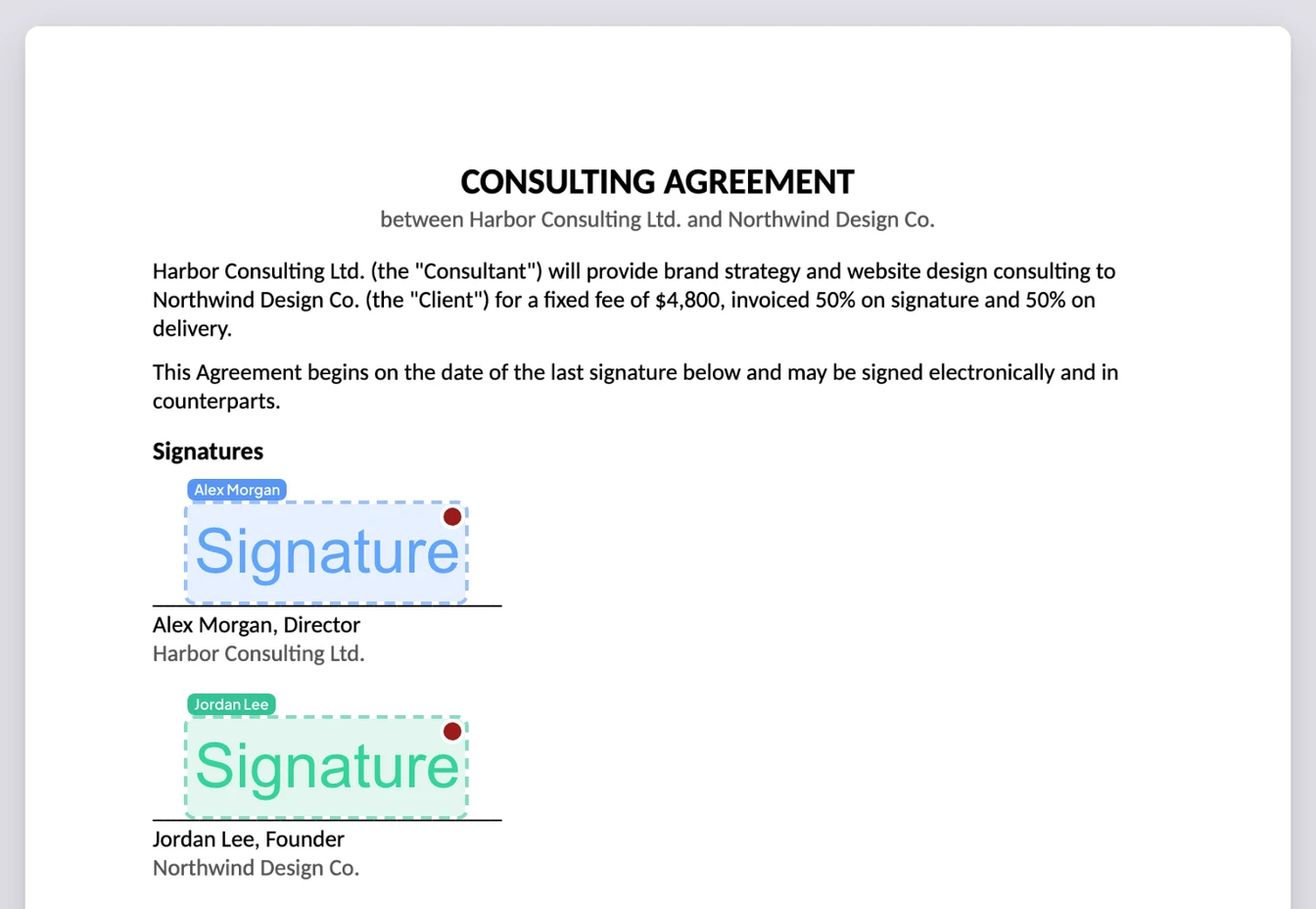
Загрузите файл Word в сервис электронной подписи, расставьте поля и отправьте. Подписант открывает ссылку в браузере и подписывает. Без сертификата, без лицензии Word и без учётной записи.
Signatura принимает .docx напрямую, до 25 МБ, наряду с PDF, PNG и JPG. Стоит знать, что именно происходит с файлом: преобразование выполняется в вашем браузере, а не на сервере. Документ локально превращается в изображения страниц, из них собирается PDF, и загружается и подписывается именно этот PDF. Исходный .docx никогда не покидает ваш компьютер.
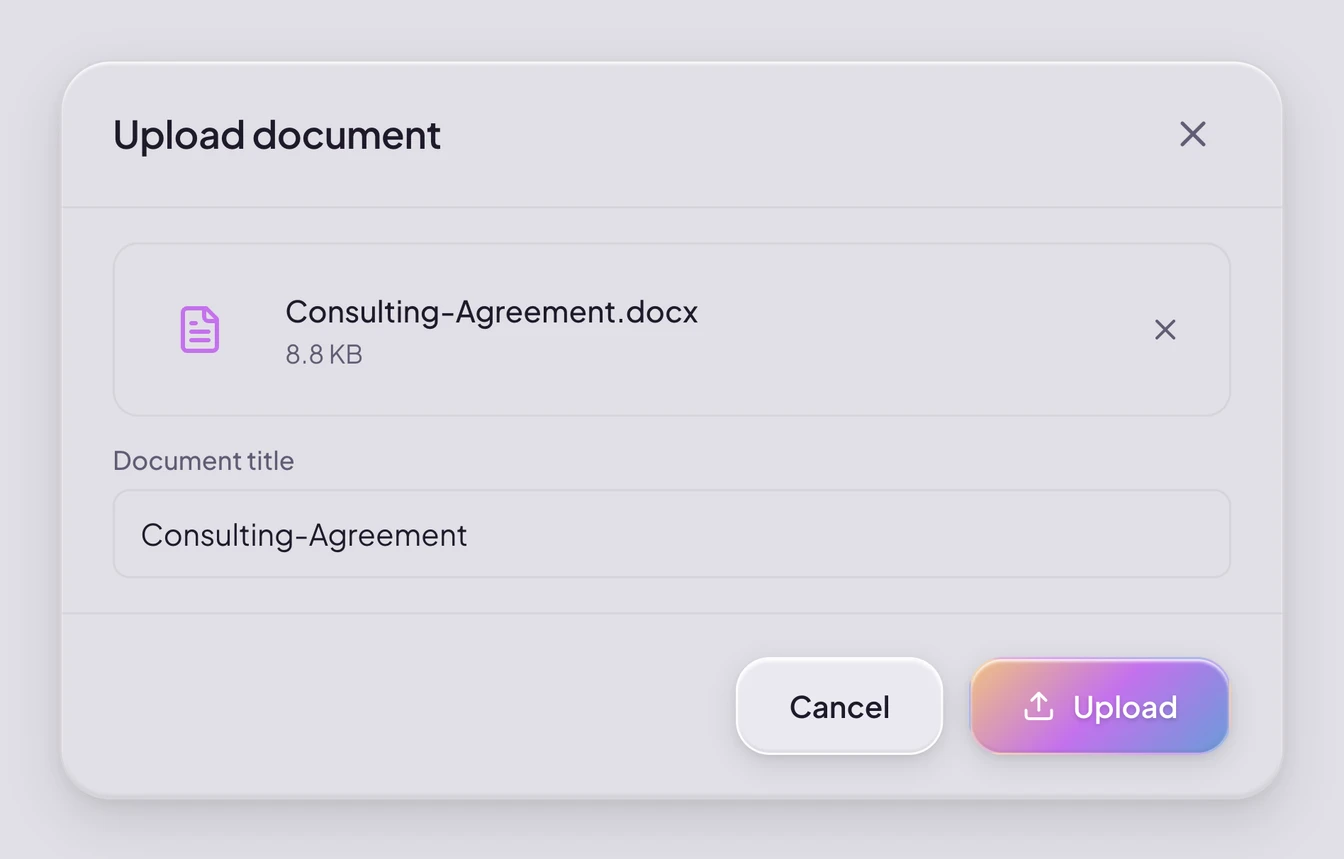
Следствие, о котором честно сказать необходимо: страницы рисует не Word, а ваш браузер. Signatura читает разметку, сохранённую Word, — размер страницы и поля, шрифты, кегль, цвета, выравнивание, изображения, колонтитулы — и набирает текст открытыми шрифтами, сделанными по тем же метрикам, что и стандартные шрифты Word: в точности для Calibri, Arial, Times New Roman и Courier New, очень близко для Cambria и Georgia. У Aptos — шрифта по умолчанию в последних версиях Microsoft 365 — точного аналога нет, поэтому в длинном абзаце строка может перенестись в другом месте. Любой другой шрифт используется, если он встроен в файл или установлен на вашем компьютере; иначе его заменяет похожий стандартный шрифт. Примечания не выводятся, а исправления в режиме рецензирования показываются так, будто они приняты, — поэтому разберитесь с тем и другим в Word до загрузки. Проверьте предпросмотр перед отправкой. Если вид должен совпадать точно — продуманная вёрстка, фирменный шрифт, — сначала экспортируйте документ из Word в PDF и загрузите его: PDF сохраняет свою вёрстку. Дальше шаги те же, и мы разбираем их в материале Как подписать PDF онлайн.
Если вам прислали .docx, а Word у вас нет
Все три способа выше исходят из того, что Word открыт перед вами. У того, кто это ищет, часто нет вообще никакой лицензии Office: .docx пришёл по почте, его надо вернуть подписанным, а на компьютере нет ничего, что открыло бы его по-человечески.
Она и не нужна.
Файл можно подписать вообще без Word. Способ 3 — это путь, который его не касается: .docx превращается в изображения страниц прямо в вашем браузере и собирается в PDF, так что установленный Office не нужен ни одной из сторон. Вы ставите подпись, и обратно приходит PDF, за которым стоит журнал аудита.
Если вы предпочитаете открыть сам документ, Word для веба бесплатен с учётной записью Microsoft, а собственное сравнение Microsoft между браузерной и настольной версиями указывает, что в браузере доступны и изображения, и рукописный ввод/рисование — ровно те две возможности, на которых держатся способ 1 и строка подписи. Google Docs и LibreOffice тоже открывают .docx. Рассчитывайте на то, что вёрстка съедет в любом из трёх, и посмотрите на документ, прежде чем отправлять его обратно. Если документ с самого начала написан в Google Docs, см. Как подписать документ Google.
Чтобы подписать пальцем или стилусом, в руководстве Microsoft по рукописному вводу сказано, что вкладка «Рисование» включается автоматически, если устройство поддерживает сенсорный ввод, и что вы «рисуете пальцем, цифровым пером или мышью». Обратите внимание, как Microsoft это не называет. Вкладка «Рисование» описана как функция рисования, а не подписания, и чернила на редактируемой странице — это способ 1 под другим именем: отметка, которую всякий, кто откроет файл, может передвинуть, скопировать или стереть.
Распечатать, подписать и отсканировать по-прежнему советуют чаще всего, и это работает. Заодно это выбрасывает всё, что файл знал о себе. Обратно приходит плоская картинка страницы: ни записи о том, кто подписал, когда и откуда, и обычно документ, который выглядит хуже отправленного.
Что на самом деле доказывает каждый способ
Праву США безразлично, как подпись выглядит. ESIGN Act определяет электронную подпись в 15 U.S.C. § 7006(5) как «электронный звук, символ или процесс, присоединённый к договору или иному документу либо логически связанный с ним и выполненный или принятый лицом с намерением подписать документ». Вставленная картинка может этому отвечать. Набранное имя тоже.
Кусается не действительность. Кусается атрибуция: сможете ли вы показать, что это был именно он?
| Вставленная картинка | Цифровая подпись Word | Сервис электронной подписи | |
|---|---|---|---|
| Фиксирует, кто подписал | Нет | Через сертификат | Да |
| Фиксирует, когда и откуда | Нет | Только метку времени | Да |
| Выявляет последующие изменения | Нет | Да | Да |
| Требует подготовки от подписанта | Нет | Сертификат — полученный или созданный самостоятельно | Нет |
| Контрагент может её проверить | Нет | Только если сертификат выдан УЦ, которому он доверяет | Да |
Если подпись никто не оспорит, все три сработали одинаково. Если оспорят — первая не даст вам ничего, на что можно указать. Что решает дело на самом деле, мы разбираем в материале Действительна ли напечатанная или нарисованная подпись?
Signatura скрепляет каждый завершённый документ хешем SHA-256 и фиксирует, кто подписал, когда и откуда, — всё это в сертификате о завершении, а сам файл может перепроверить любой, у кого он есть, без учётной записи.
Часто задаваемые вопросы
Как создать цифровую подпись для документа Word?
Сначала нужен сертификат подписи — без него Word цифровую подпись не создаст. Либо получите сертификат в удостоверяющем центре, либо создайте свой, запустив SelfCert.exe из папки Microsoft Office в Windows. Дальше либо вставьте строку подписи (Вставка → Добавить строку подписи) для видимой подписи, либо поставьте невидимую через Файл → Сведения → Защита документа → Добавить цифровую подпись. Подвох собственного сертификата — в предупреждении самой Microsoft: те, кому вы отправите файл, «не смогут проверить достоверность вашей цифровой подписи. Им придётся вручную указать, что они доверяют вашему самозаверяющему сертификату».
Можно ли подписать документ Word цифровой подписью без сертификата?
Нет — во всяком случае, не цифровой подписью в криптографическом смысле: для неё Microsoft требует сертификат подписи. Подписать документ электронно без сертификата всё равно можно: вставить изображение подписи, для чего не нужно вообще ничего, или отправить файл через сервис электронной подписи, которому от подписанта тоже ничего не нужно, — он переходит по ссылке и подписывает в браузере. И то и другое — электронные подписи по праву США. Без сертификата вы теряете криптографическую привязку, а не юридическую силу.
Имеет ли юридическую силу подпись, добавленная в Word?
Может иметь. ESIGN Act опирается на намерение подписать, а не на внешний вид или технологию, поэтому вставленная картинка или набранное имя могут подойти. Будет ли исполнима конкретная подпись, зависит от намерения, согласия и атрибуции — см. Имеют ли электронные подписи юридическую силу?
Чем строка подписи отличается от цифровой подписи?
Строка подписи — это метка, показывающая, где подписывать. Цифровая подпись — криптографическое действие, и Microsoft требует для него сертификат подписи. Вставка строки подписи сама по себе ничего не подписывает. Более широкое различие между цифровой и электронной подписью — отдельный вопрос; мы разбираем его в статье Электронная и цифровая подпись
Можно ли подписать .docx, не преобразуя его в PDF?
Внутри Word можно подписать без преобразования. Если отправлять через сервис электронной подписи, рассчитывайте на преобразование в PDF — именно на этом формате строятся подписанный документ и журнал аудита.
Нужен ли второй стороне Word, чтобы подписать?
Нет, если вы отправляете через сервис электронной подписи. Она подписывает в браузере и Word не открывает. Часто это и решает дело, когда контрагент с телефона.
Есть ли у Microsoft инструмент цифровой подписи?
Да — даже два, и это не одно и то же, поэтому ответы на этот вопрос противоречат друг другу.
Первый описан выше: встроенная в Word цифровая подпись — криптографическая, требующая сертификата подписи, который Microsoft не выдаёт. Второй появился позже, и его легко упустить: eSignature для Microsoft 365 (он же SharePoint eSignature) — собственный сервис Microsoft для отправки документов на подпись; документация описывает его как доступный «по всему миру (кроме Индонезии) через публичное облако Microsoft 365» и для PDF, и для документов Word.
Обратите внимание, что именно создаёт второй. Microsoft пишет, что сервис «использует простые электронные подписи в значении применимого права, включая, помимо прочего, Регламент (ЕС) № 910/2014 (Регламент eIDAS)» — тот же уровень, что и у любого распространённого сервиса электронной подписи, а не подпись на основе сертификата из варианта 2 и не квалифицированная подпись. Эту лестницу мы разбираем в материале eIDAS по полочкам.
Препятствия здесь скорее административные, чем технические, и Microsoft называет их прямо: «прежде чем использовать eSignature, необходимо привязать подписку Azure к оплате по факту использования», а тарификация идёт «по типу и количеству транзакций»; включить сервис в центре администрирования Microsoft 365 должен администратор SharePoint или глобальный администратор; документ должен лежать в библиотеке SharePoint; для работы внутри Word дополнительно нужны включённый параметр Word и применённая групповая политика Office; а внешним подписантам не просто отправляют ссылку — «внешним сторонам предоставляется гостевой доступ к SharePoint через Microsoft Entra ID, чтобы они могли подписать документ электронно».
Так что всё зависит от того, где вы находитесь. Если ваша организация и так работает на SharePoint, есть подписка Azure и администратор, готовый это настроить, собственный сервис Microsoft — разумный выбор. Если же документ нужно отправить человеку за пределами организации, которому не следует становиться гостем в вашей среде Microsoft 365, вариант 3 выше остаётся проще.
Нужен ли Microsoft Word, чтобы подписать .docx?
Нет. Отправка через сервис электронной подписи не требует лицензии Office ни с одной стороны — преобразование, описанное в способе 3, выполняется в вашем браузере. Если хотите открыть сам файл, Word для веба бесплатен с учётной записью Microsoft, а .docx читают и Google Docs, и LibreOffice. В любом из них перед отправкой проверьте вёрстку — она может съехать.
Источники: Microsoft, цифровые подписи и сертификаты · Microsoft, добавление и удаление цифровой подписи в файлах Microsoft 365 — определение цифровой подписи, шаги для строки подписи и для невидимой подписи, следствие «только для чтения», а также формулировки об удостоверяющем центре и продлении сертификата · Microsoft, получение цифрового сертификата и создание цифровой подписи — путь к SelfCert.exe и расположение файлов, а также предупреждение о передаче файла, подписанного самозаверяющим сертификатом · Microsoft, обзор eSignature — сервис eSignature, его доступность по регионам, формулировки о простых электронных подписях и eIDAS, требование оплаты по факту использования и гостевой доступ для внешних подписантов · Microsoft, настройка eSignature — роли администраторов, предварительные требования SharePoint и Word, а также групповая политика Office · Microsoft, различия между работой с документом в браузере и в Word — сравнение возможностей браузерной и настольной версий, включая изображения и рукописный ввод/рисование · Microsoft, рисование и письмо от руки в Office — вкладка «Рисование», автоматически появляющаяся на сенсорных устройствах, и рисование пальцем, цифровым пером или мышью · ESIGN Act, 15 U.S.C. § 7006 определения · 15 U.S.C. § 7001.
Последняя проверка — сентябрь 2026 года. Интерфейс Word и требования Microsoft к сертификатам меняются от версии к версии; сверяйтесь с актуальной документацией Microsoft для вашей. На этой странице изложено содержание опубликованных источников; она не является юридической консультацией.
Готовы попробовать? Начните бесплатный пробный период в Signatura или почитайте, как мы защищаем документы. Сравниваете сервисы? Как выбрать альтернативу DocuSign.
Подписывайте документы по-современному
Signatura — платформа электронной подписи, соответствующая ESIGN и eIDAS, с ИИ-размещением полей. Посмотреть тарифы · Как мы защищаем документы
Начать 14-дневный бесплатный пробный периодЭта статья — общая информация, а не юридическая консультация. Чтобы узнать, как конкретный документ или юрисдикция применимы к вам, обратитесь к квалифицированному специалисту.