Cómo firmar electrónicamente un documento de Word
Por el equipo de Signatura · Publicado 3 de agosto de 2026 · Actualizado 5 de octubre de 2026
Respuesta rápida
Hay tres formas. Pegar una imagen de su firma en el documento; usar la firma digital propia de Word, que necesita un certificado de firma antes de firmar nada —con Insertar → Agregar una línea de firma para una firma visible, o con Archivo → Información → Proteger documento → Agregar una firma digital para una invisible—; o subir el .docx a una herramienta de firma electrónica y enviarlo. Las tres son firmas electrónicas conforme al derecho estadounidense. Difieren enormemente en lo que podría demostrar después.
Con «firmar electrónicamente un documento de Word» la gente se refiere a tres cosas distintas, y la diferencia entre ellas solo importa cuando alguien discute la firma. Las tres son legítimas. Solo una genera prueba.
Opción 1: insertar una imagen de su firma
El método más rápido y el más habitual.
-
Firme una hoja en blanco y fotografíela o escanéela, o ahórrese el papel y dibuje o escriba una con nuestro generador de firmas gratis, que descarga un PNG transparente que queda limpio sobre la página.
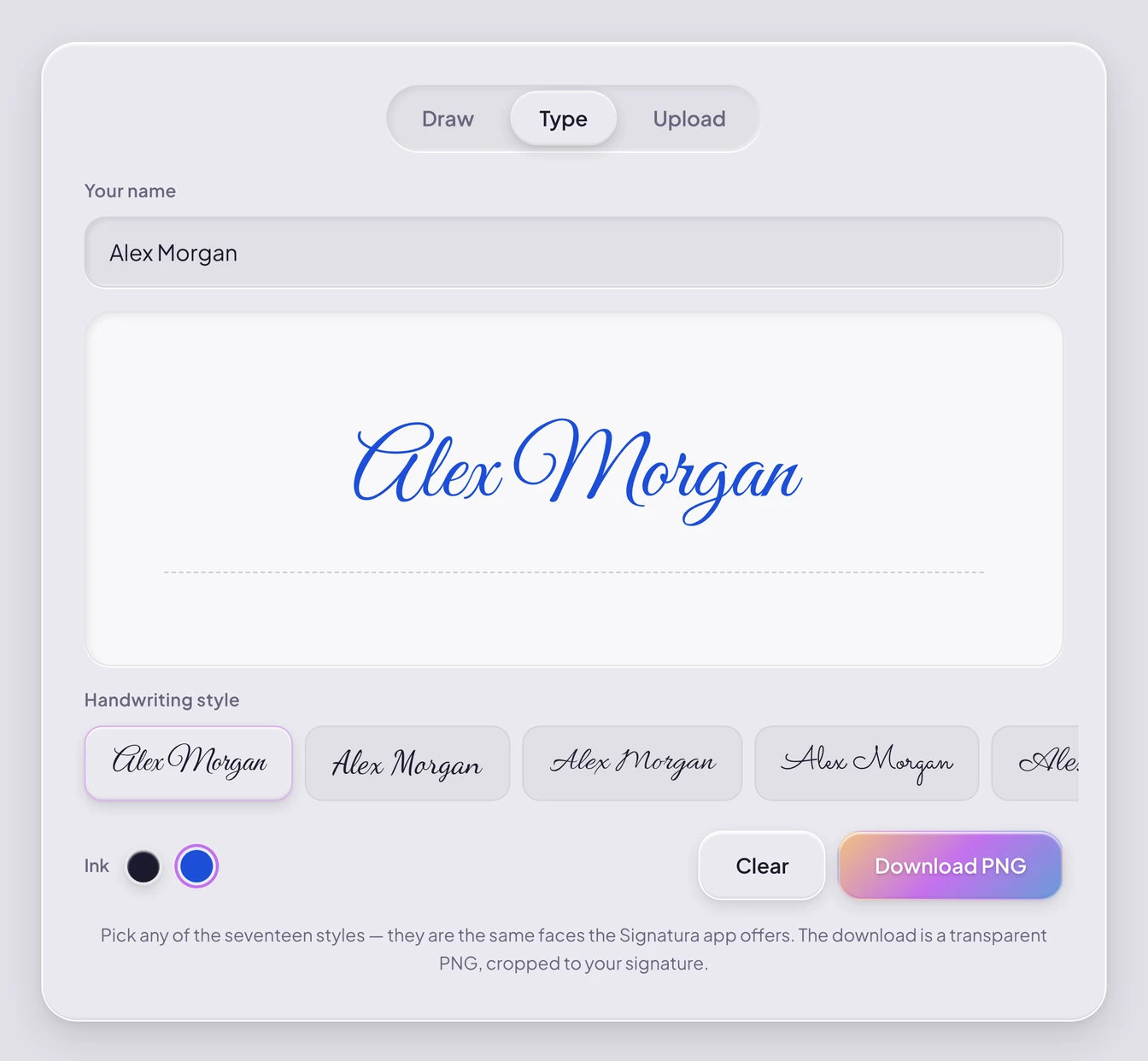
Escriba un nombre, elija un estilo y una tinta y descargue un PNG transparente. -
En Word, vaya a Insertar → Imágenes y coloque la imagen donde va la firma.
-
Recórtela y elija Ajustar texto → Delante del texto para poder situarla libremente.
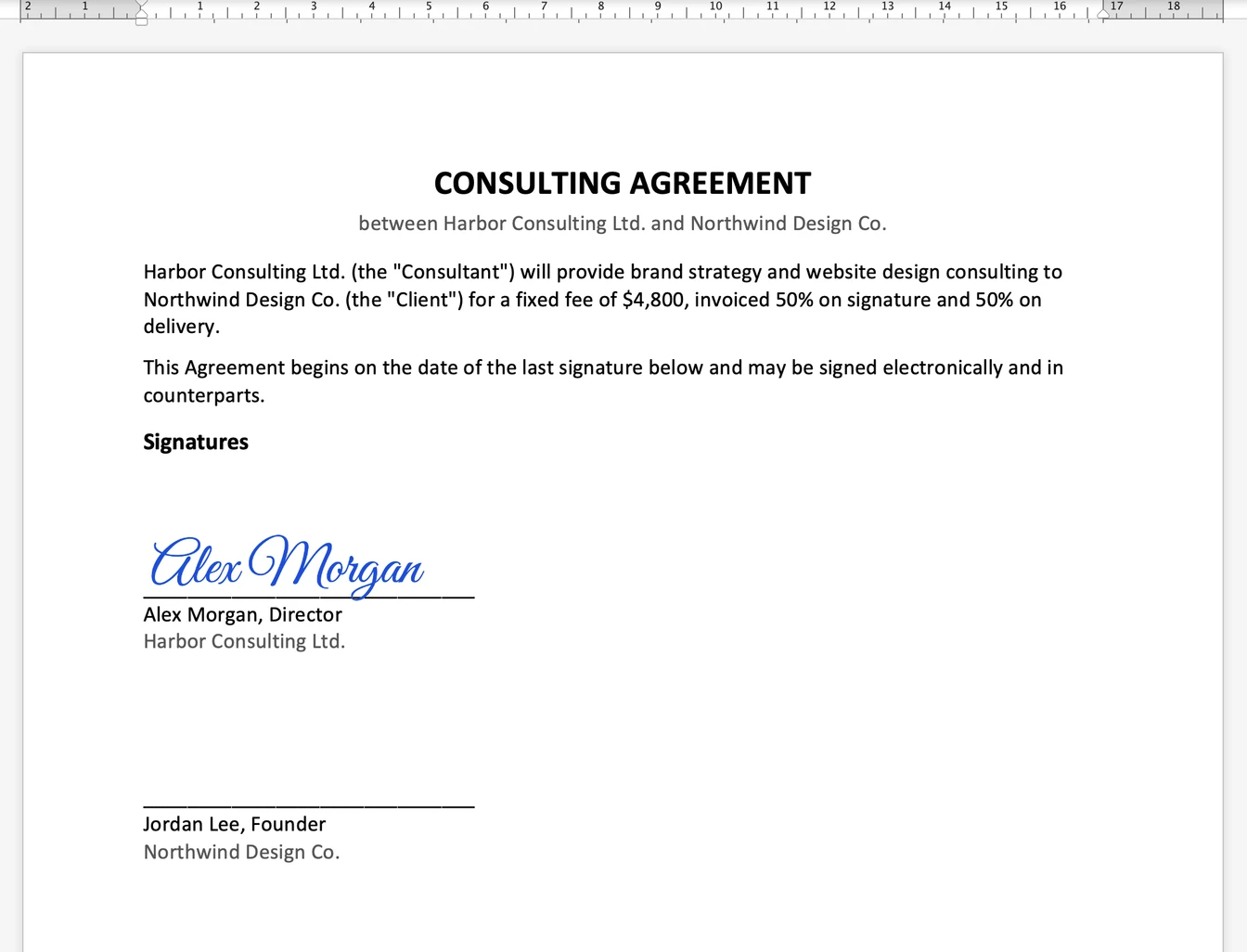
Con «Delante del texto» y arrastrada hasta la línea. Sigue siendo solo una imagen dentro del archivo. -
Guarde como PDF si quiere desalentar la edición casual: Archivo → Guardar como → PDF.
Lleva un minuto y sirve para documentos de bajo riesgo. Conviene entender qué es: una imagen dentro de un archivo editable. Nada registra quién la colocó, cuándo ni desde dónde, y cualquiera que abra el documento puede moverla, copiarla a otro documento o borrarla sin dejar rastro.
Opción 2: crear una firma digital en Word
Es a lo que se refiere la gente cuando busca específicamente una firma digital, y se trata de una firma criptográfica de verdad, no de una imagen. Microsoft la define como «un sello de autenticación electrónico y cifrado sobre información digital», donde «la firma confirma que la información proviene del firmante y no se ha modificado».
Word ofrece dos caminos para llegar a ella, y ambos producen la misma firma subyacente.
Una línea de firma visible. En la pestaña Insertar, elija Agregar una línea de firma en el grupo Texto y rellene el nombre, el cargo y la dirección de correo del firmante sugerido, además de las instrucciones que quiera darle. Cuando el archivo llega al firmante previsto, este ve la línea «y un aviso de que se solicita su firma», y puede «escribir una firma», «seleccionar una imagen de una firma manuscrita» o «escribir una firma con la función de entrada manuscrita de un equipo con pantalla táctil». Lo que importa es lo que ocurre por debajo: según Microsoft, «cuando el firmante agrega una representación visible de una firma al documento, se agrega una firma digital al mismo tiempo para autenticar la identidad del firmante».
Una firma digital invisible. Si quiere autenticar el documento sin que aparezca nada en la página, los pasos de Microsoft son: en la pestaña Archivo, seleccione Información, luego Proteger documento y después Agregar una firma digital; elija una opción de la lista Tipo de compromiso; escriba un motivo en el cuadro Propósito para firmar este documento; y pulse Firmar. En los archivos firmados «aparecerá el botón Firmas en la parte inferior del documento».
Dos consecuencias que conviene conocer antes de empezar. Una línea de firma insertada por sí sola no firma nada: hasta que alguien la firme de verdad, es un marcador de posición con un nombre debajo. Y una vez aplicada la firma, Microsoft advierte de que «un documento firmado digitalmente será de solo lectura para evitar que se modifique», así que este es el último paso de su proceso, no uno intermedio.
El certificado es el verdadero obstáculo
Ninguno de los dos caminos anteriores funciona sin un certificado de firma, y aquí es donde se detiene la mayoría. Microsoft lo dice sin rodeos: «para crear una firma digital hay que tener un certificado de firma, que acredita la identidad», y «una firma digital o id. digital se conoce más comúnmente como certificado digital».
Hay dos formas de conseguirlo, y no son equivalentes.
De una entidad de certificación. Microsoft describe una CA como «una entidad similar a un notario público» que «emite certificados digitales, firma certificados para comprobar su validez y realiza un seguimiento de qué certificados se han revocado o han caducado». Su recomendación: «hay muchas entidades de certificación comerciales de terceros a las que puede comprar un certificado digital u obtener un certificado digital gratuito». Atención al ciclo de renovación: «normalmente, un certificado es válido durante un año, al término del cual el firmante debe renovarlo u obtener un nuevo certificado de firma para establecer su identidad».
O crear el suyo, en cosa de un minuto. Microsoft incluye una herramienta para ello. Sus instrucciones son abrir el Explorador de Windows, ir a C:\Program Files\Microsoft Office\root\Office16 (o a C:\Program Files (x86)\Microsoft Office\root\ en Microsoft 365 de 32 bits), ejecutar SelfCert.exe, escribir un nombre descriptivo en el cuadro Nombre del certificado y pulsar Aceptar.
Es rápido de verdad, y es también donde el método falla en silencio para cualquier cosa que envíe a otra persona. Lo señala la propia Microsoft: «si firma digitalmente un documento con un certificado digital que ha creado y, a continuación, comparte el archivo firmado digitalmente, otras personas no podrán verificar la autenticidad de la firma digital sin decidir manualmente confiar en el certificado autofirmado».
Léalo sin adornos. Un certificado autofirmado acredita su identidad ante usted mismo. La otra parte recibe una firma que su software no puede validar salvo que dé un paso deliberado: confiar en un certificado emitido por la misma persona que le pide que confíe en él. SelfCert.exe es además una vía de Windows: las instrucciones de Microsoft para consultar después el certificado pasan por certmgr.msc, así que esta ruta no está disponible de la misma forma en un Mac.
Con un certificado de una CA de verdad, la firma digital de Word es realmente sólida: queda vinculada criptográficamente al documento y se invalida si el archivo cambia. El obstáculo es práctico, no técnico. Su firmante tiene que obtener y mantener un certificado antes de poder usarlo, y casi nadie a quien se pide firmar un contrato va a hacerlo.
Opción 3: enviar el .docx a firma
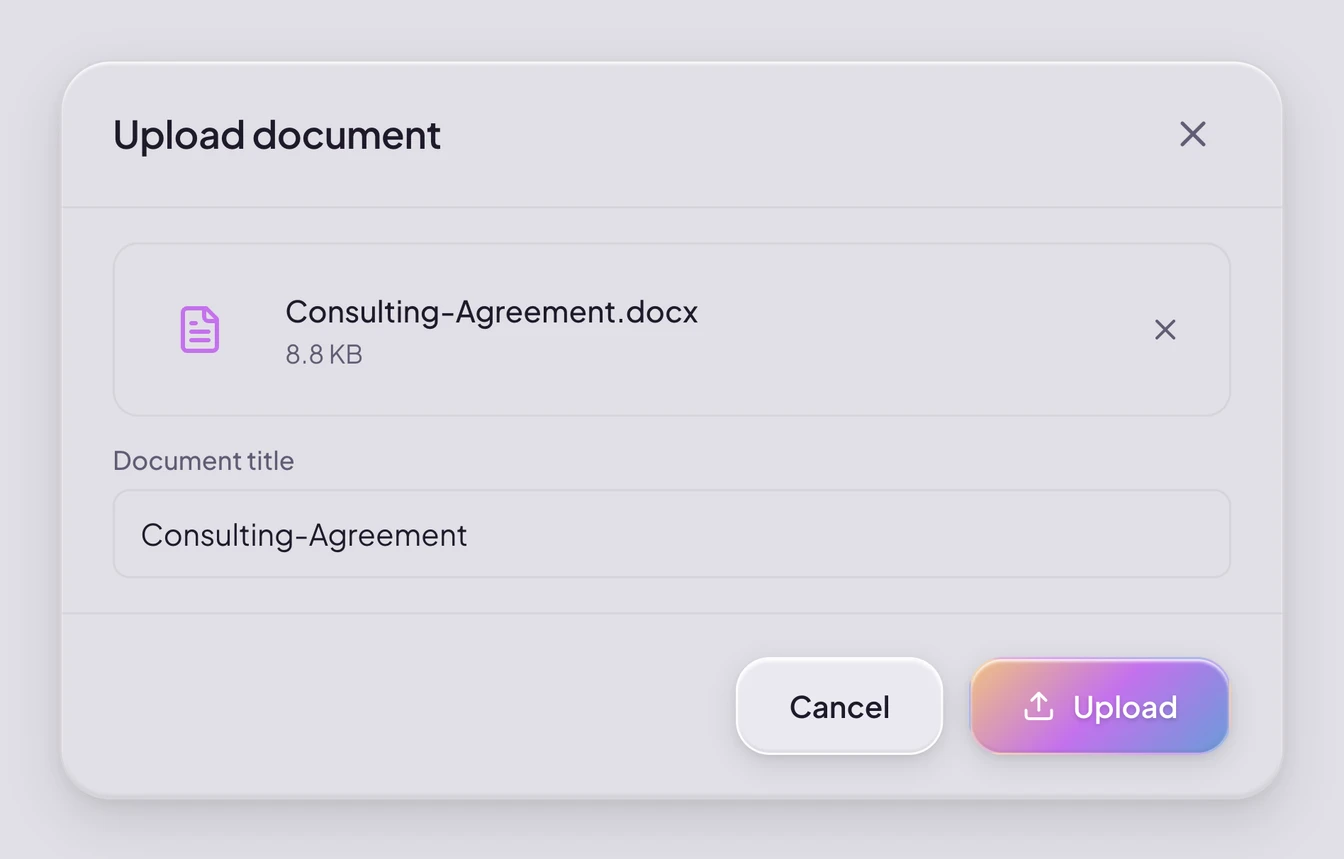
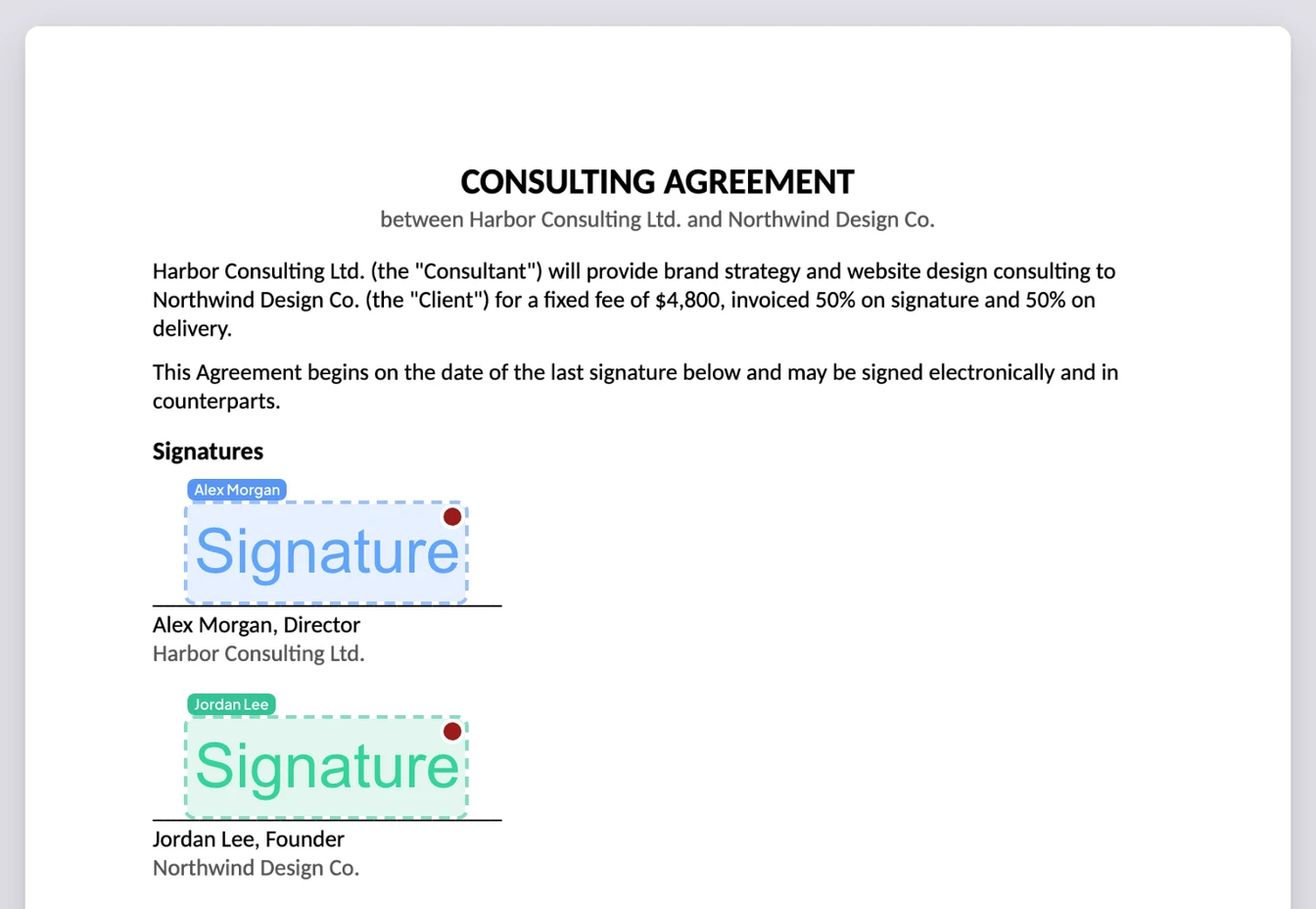
Suba el archivo de Word a una herramienta de firma electrónica, coloque los campos y envíelo. El firmante abre un enlace en su navegador y firma. Sin certificado, sin licencia de Word y sin cuenta.
Signatura acepta .docx directamente, hasta 25 MB, además de PDF, PNG y JPG. Conviene saber exactamente qué ocurre con el archivo: la conversión se ejecuta en su navegador, no en un servidor. El documento se convierte localmente en imágenes de página, se ensambla un PDF, y es ese PDF el que se sube y se firma. Su .docx original nunca sale de su equipo.
Una consecuencia que conviene decir con franqueza: las páginas no las dibuja Word, sino su navegador. Signatura lee el diseño que guardó Word —tamaño de página y márgenes, tipografías, tamaños de letra, colores, alineación, imágenes, encabezados y pies de página— y compone el texto con tipografías abiertas hechas con las mismas medidas que las estándar de Word: idénticas para Calibri, Arial, Times New Roman y Courier New, muy próximas para Cambria y Georgia. Aptos, la tipografía predeterminada de las versiones recientes de Microsoft 365, no tiene un equivalente exacto, así que en un párrafo largo una línea puede cortarse en otro punto. Cualquier otra tipografía se usa si el archivo la incrusta o si está instalada en su equipo; si no, la sustituye una tipografía estándar parecida. Los comentarios se omiten y los cambios registrados con Control de cambios aparecen como si se hubieran aceptado, así que resuelva ambos en Word antes de subir el archivo. Revise la vista previa antes de enviar. Si el aspecto debe ser exacto —un diseño cuidado o una tipografía corporativa—, exporte primero a PDF desde Word y suba ese archivo, porque un PDF conserva su diseño. A partir de ahí los pasos son idénticos y los tratamos en Cómo firmar un PDF en línea.
Si le enviaron un .docx y no tiene Word
Las tres opciones anteriores dan por supuesto que tiene Word abierto delante. Quien busca esto a menudo no tiene ninguna licencia de Office: llegó un .docx por correo, hay que devolverlo firmado y en el equipo no hay nada que lo abra como es debido.
No hace falta.
El archivo se puede firmar sin Word en absoluto. La opción 3 es la vía que nunca lo toca: el .docx se convierte en imágenes de página en su navegador y se ensambla en un PDF, así que no interviene ninguna instalación de Office en ninguno de los dos lados. Usted coloca una firma y lo que vuelve es un PDF con un rastro de auditoría detrás.
Si prefiere abrir el documento, Word para la web es gratuito con una cuenta de Microsoft, y la propia comparación de Microsoft entre la versión de navegador y la de escritorio incluye tanto Imágenes como Entrada de lápiz/Dibujar como disponibles en el navegador: justo las dos funciones de las que dependen la opción 1 y la línea de firma. Google Docs y LibreOffice también abren un .docx. Cuente con que el diseño se desplace en cualquiera de los tres y mire el documento antes de devolverlo. Si el documento se escribió desde el principio en Google Docs, consulte Cómo firmar un documento de Google.
Para firmar con el dedo o con un lápiz digital, la guía de entrada de lápiz de Microsoft dice que, si el dispositivo es táctil, la pestaña «Dibujar» se activa automáticamente, y que se «dibuja con el dedo, un lápiz digital o el ratón». Fíjese en cómo Microsoft no lo llama. La pestaña «Dibujar» está documentada como función de dibujo, no de firma, y la tinta sobre una página editable es la opción 1 con otro nombre: una marca que cualquiera que abra el archivo puede mover, copiar o borrar.
Imprimir, firmar y escanear sigue siendo lo que más se sugiere, y funciona. También descarta todo lo que el archivo sabía de sí mismo. Lo que vuelve es una imagen plana de una página: ningún registro de quién firmó, cuándo ni desde dónde, y por lo general un documento que se ve peor que el que se envió.
Qué puede demostrar realmente cada método
Al derecho estadounidense no le importa qué aspecto tenga una firma. La ESIGN Act define la firma electrónica en 15 U.S.C. § 7006(5) como «un sonido, símbolo o proceso electrónico, adjuntado a un contrato u otro documento o asociado lógicamente con él, y ejecutado o adoptado por una persona con la intención de firmar el documento». Una imagen pegada puede cumplirlo. Un nombre escrito también.
La validez no es la cuestión que muerde. La que muerde es la atribución: ¿puede demostrar que fue esa persona?
| Imagen pegada | Firma digital de Word | Herramienta de firma | |
|---|---|---|---|
| Registra quién firmó | No | Mediante certificado | Sí |
| Registra cuándo y desde dónde | No | Solo marca de tiempo | Sí |
| Detecta cambios posteriores | No | Sí | Sí |
| El firmante necesita preparativos | No | Un certificado, obtenido o creado por él mismo | Nada |
| La otra parte puede verificarla | No | Solo si el certificado es de una CA en la que confíe | Sí |
Si la firma nunca se cuestiona, las tres funcionaron igual de bien. Si se cuestiona, la primera no le da nada a lo que señalar. Tratamos lo que realmente lo decide en ¿Es válida legalmente una firma escrita a máquina o dibujada?
Signatura sella cada documento completado con un hash SHA-256 y registra quién firmó, cuándo y desde dónde, todo ello en un certificado de finalización, y el archivo puede verificarlo cualquiera que lo tenga, sin cuenta.
Preguntas frecuentes
¿Cómo creo una firma digital para un documento de Word?
Primero necesita un certificado de firma: sin él, Word no puede crear una firma digital. Obtenga un certificado de una entidad de certificación o cree el suyo ejecutando SelfCert.exe desde su carpeta de Microsoft Office en Windows. Después, inserte una línea de firma (Insertar → Agregar una línea de firma) para una firma visible, o aplique una invisible desde Archivo → Información → Proteger documento → Agregar una firma digital. La pega de un certificado creado por usted mismo es la advertencia de la propia Microsoft: las personas a las que envíe el archivo «no podrán verificar la autenticidad de la firma digital sin decidir manualmente confiar en el certificado autofirmado».
¿Puedo firmar digitalmente un documento de Word sin certificado?
No, al menos no una firma digital en sentido criptográfico, porque Microsoft exige un certificado de firma para eso. Sí puede firmar el documento electrónicamente sin él: pegue una imagen de su firma, que no requiere nada en absoluto, o envíe el archivo con una herramienta de firma electrónica, que tampoco exige nada al firmante: pulsa un enlace y firma en el navegador. Ambas son firmas electrónicas conforme al derecho estadounidense. Lo que se pierde sin certificado es la vinculación criptográfica, no la validez jurídica.
¿Es jurídicamente vinculante una firma añadida en Word?
Puede serlo. La ESIGN Act atiende a la intención de firmar, no al aspecto ni a la tecnología, así que una imagen pegada o un nombre escrito pueden cumplirlo. Que una firma concreta sea exigible depende de la intención, el consentimiento y la atribución: véase ¿Son legalmente vinculantes las firmas electrónicas?
¿Qué diferencia hay entre una Línea de firma y una firma digital?
La Línea de firma es un marcador que indica dónde firmar. La firma digital es el acto criptográfico, y Microsoft exige un certificado de firma para realizarlo. Insertar una Línea de firma no firma nada por sí mismo. La distinción más amplia entre firma digital y firma electrónica es otra cuestión: la tratamos en Firma electrónica y firma digital
¿Puedo firmar un .docx sin convertirlo a PDF?
Puede firmarlo dentro de Word sin convertirlo. Si lo envía a través de una herramienta de firma electrónica, cuente con que se convertirá a PDF: es el formato sobre el que se construyen el documento firmado y el registro de auditoría.
¿La otra persona necesita Word para firmar?
No, si lo envía con una herramienta de firma electrónica. Firma en el navegador y nunca abre Word. Suele ser el factor decisivo cuando la otra parte está en el móvil.
¿Microsoft tiene una herramienta de firma digital?
Sí — dos, y no son lo mismo, que es justo por lo que las respuestas a esta pregunta se contradicen.
La primera es la descrita más arriba: la firma digital integrada en Word, criptográfica y dependiente de un certificado de firma que Microsoft no emite. La segunda es más reciente y pasa desapercibida con facilidad: eSignature para Microsoft 365, también llamada SharePoint eSignature, el propio servicio de envío para firma de Microsoft, que su documentación describe como disponible «en todo el mundo (excepto Indonesia) a través de la nube pública de Microsoft 365», tanto para PDF como para documentos de Word.
Conviene fijarse en qué produce esa segunda. Microsoft indica que el servicio «utiliza firmas electrónicas simples tal como se definen en la legislación aplicable, incluido, entre otros, el Reglamento (UE) n.º 910/2014 (el Reglamento eIDAS)» — el mismo nivel que cualquier herramienta de firma electrónica corriente, no la firma respaldada por certificado de la Opción 2, y no una firma cualificada. Explicamos esa escala en eIDAS explicado.
Sus obstáculos son administrativos más que técnicos, y Microsoft los expone sin rodeos: «antes de poder usar eSignature, primero debe vincular su suscripción de Azure a la facturación de pago por uso», con un cargo «según el tipo y el número de transacciones»; un administrador de SharePoint o global debe activarlo en el centro de administración de Microsoft 365; el documento tiene que estar en una biblioteca de SharePoint; usarlo dentro de Word exige además habilitar la opción de Word y aplicar una directiva de grupo de Office; y a los firmantes externos no se les envía simplemente un enlace: «se concede a las partes externas acceso de invitado a SharePoint a través de Microsoft Entra ID para poder firmar electrónicamente un documento».
Así que depende de dónde esté. Si su organización ya funciona sobre SharePoint, con suscripción de Azure y alguien de administración que lo configure, el servicio propio de Microsoft es una opción razonable. Si necesita enviar un documento a alguien de fuera que no debería tener que convertirse en invitado de su inquilino, la Opción 3 de más arriba sigue siendo más sencilla.
¿Necesito Microsoft Word para firmar un .docx?
No. Enviarlo a través de una herramienta de firma electrónica no exige licencia de Office en ninguno de los dos lados: la conversión descrita en la opción 3 se ejecuta en su navegador. Si prefiere abrir el archivo, Word para la web es gratuito con una cuenta de Microsoft, y tanto Google Docs como LibreOffice leen .docx. Revise el diseño en cualquiera de ellos antes de reenviarlo, porque puede desplazarse.
Fuentes: Microsoft, firmas digitales y certificados · Microsoft, añadir o quitar una firma digital en archivos de Microsoft 365 — la definición de firma digital, los pasos de la línea de firma y de la firma invisible, la consecuencia de solo lectura y la redacción sobre entidades de certificación y renovación · Microsoft, obtener un certificado digital y crear una firma digital — la ruta de SelfCert.exe y las ubicaciones de archivo, y la advertencia sobre compartir un archivo firmado con un certificado autofirmado · Microsoft, introducción a eSignature — el servicio eSignature, su disponibilidad regional, la redacción sobre firmas electrónicas simples y eIDAS, el requisito de facturación de pago por uso y el acceso de invitado para firmantes externos · Microsoft, configurar eSignature — los roles de administrador, los requisitos de SharePoint y Word, y la directiva de grupo de Office · Microsoft, diferencias entre usar un documento en el navegador y en Word — la comparación de funciones entre navegador y escritorio, incluidas Imágenes y Entrada de lápiz/Dibujar · Microsoft, dibujar y escribir con entrada de lápiz en Office — la pestaña «Dibujar» que se activa automáticamente en dispositivos táctiles y el dibujo con el dedo, un lápiz digital o el ratón · ESIGN Act, 15 U.S.C. § 7006 definiciones · 15 U.S.C. § 7001.
Última revisión: septiembre de 2026. La interfaz de Word y los requisitos de certificado de Microsoft cambian entre versiones; consulte la documentación vigente de Microsoft para su versión. Esta página describe lo que dicen las fuentes publicadas y no constituye asesoramiento jurídico.
¿Listo para probarlo? Comienza una prueba gratuita de Signatura o lee sobre cómo mantenemos seguros los documentos. ¿Comparando herramientas? Consulta cómo elegir una alternativa a DocuSign.
Firma documentos de forma moderna
Signatura es una plataforma de firma electrónica conforme con ESIGN y eIDAS, con colocación de campos asistida por IA. Ver precios · Cómo protegemos tus documentos
Comienza tu prueba gratuita de 14 díasEste artículo es información general, no asesoramiento legal. Para saber cómo se aplica a tu caso un documento o una jurisdicción concretos, consulta a un profesional cualificado.