Como assinar eletronicamente um documento do Word
Pela equipe da Signatura · Publicado 3 de agosto de 2026 · Atualizado 5 de outubro de 2026
Resposta rápida
Há três formas. Colar uma imagem da sua assinatura no documento; usar a assinatura digital do próprio Word, que precisa de um certificado de assinatura antes de assinar qualquer coisa — em Inserir → Adicionar uma linha de assinatura para uma assinatura visível, ou em Arquivo → Informações → Proteger Documento → Adicionar uma assinatura digital para uma invisível; ou enviar o .docx para uma ferramenta de assinatura eletrônica. As três são assinaturas eletrônicas segundo a lei dos EUA. Diferem enormemente no que você conseguiria provar depois.
As pessoas querem dizer três coisas diferentes com “assinar eletronicamente um documento do Word”, e a diferença entre elas só importa quando alguém questiona a assinatura. As três são legítimas. Só uma produz prova.
Opção 1: inserir uma imagem da sua assinatura
O método mais rápido e o mais comum.
-
Assine uma folha em branco e fotografe ou digitalize — ou pule o papel e desenhe ou digite uma com nosso gerador de assinatura grátis, que baixa um PNG transparente que fica limpo sobre a página.
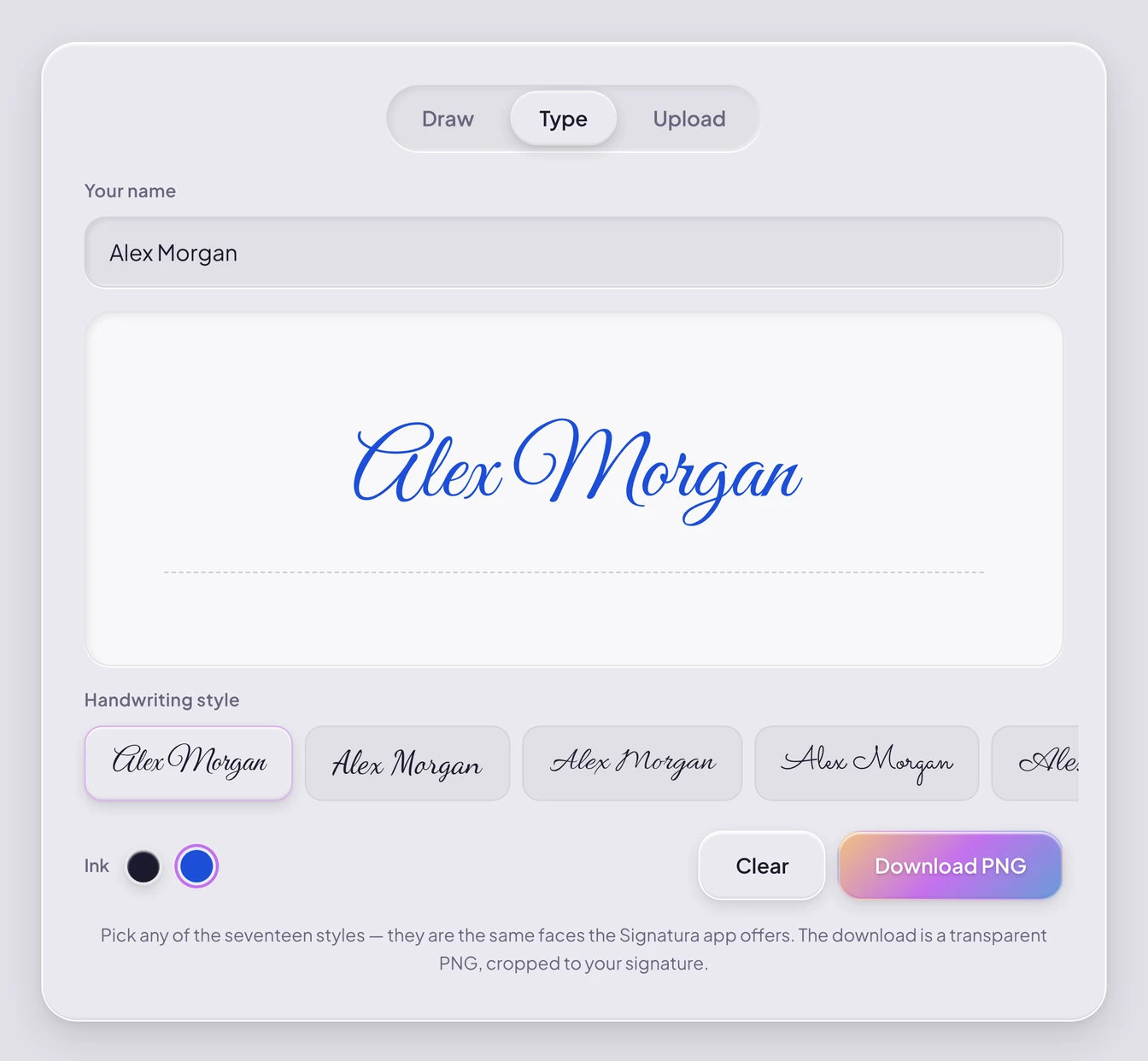
Digite um nome, escolha um estilo e uma cor de tinta e baixe um PNG transparente. -
No Word, vá em Inserir → Imagens e posicione a imagem onde vai a assinatura.
-
Recorte e escolha Quebra de Texto Automática → Na Frente do Texto para posicioná-la livremente.
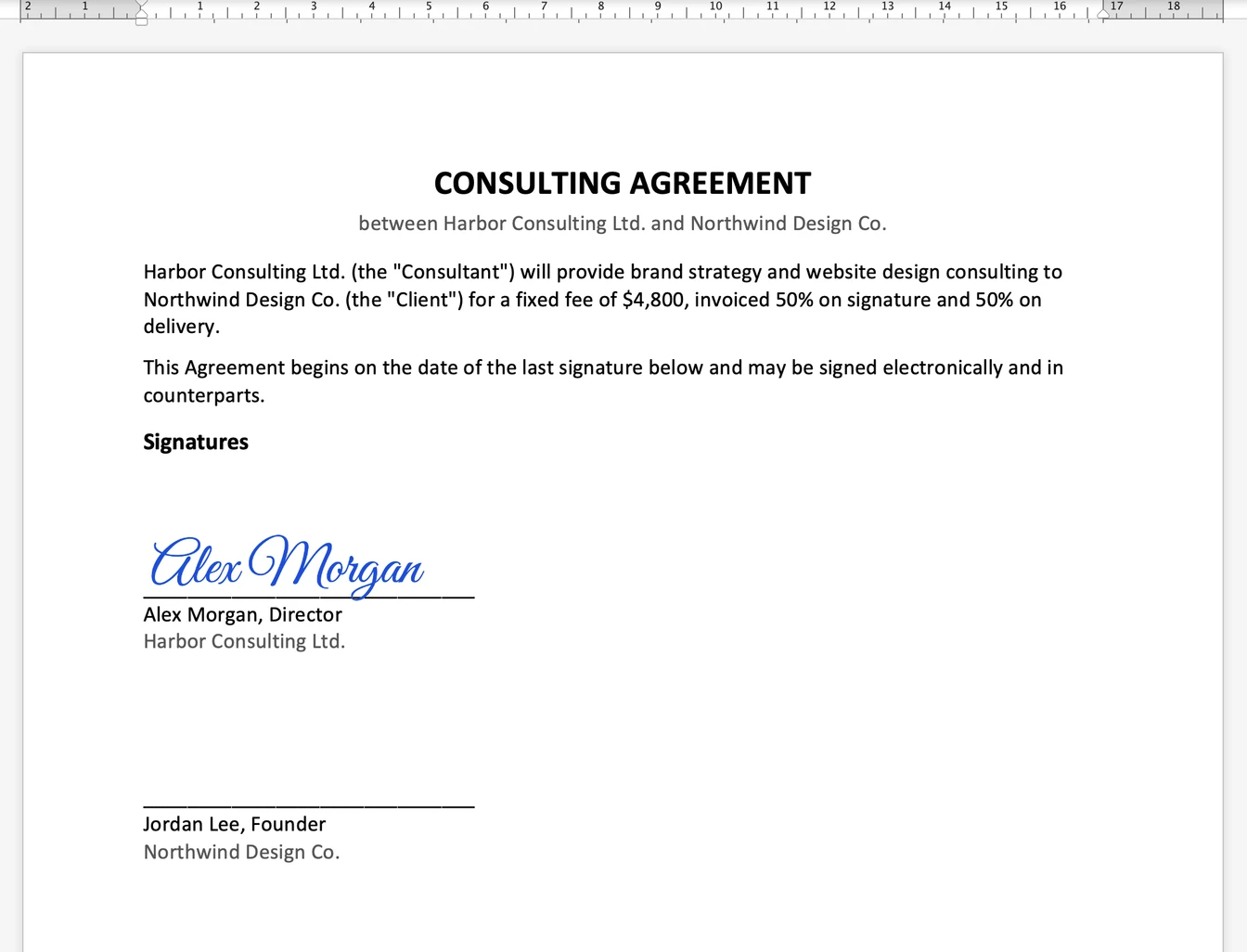
Com «Na Frente do Texto» e arrastada até a linha. Continua sendo só uma imagem dentro do arquivo. -
Salve como PDF se quiser desencorajar edições casuais: Arquivo → Salvar como → PDF.
Leva um minuto e serve para documentos de baixo risco. Vale entender o que é: uma imagem dentro de um arquivo editável. Nada registra quem a colocou, quando ou de onde, e qualquer pessoa que abrir o documento pode movê-la, copiá-la para outro arquivo ou apagá-la sem deixar rastro.
Opção 2: criar uma assinatura digital no Word
É disto que as pessoas falam quando pesquisam especificamente por assinatura digital, e trata-se de uma assinatura criptográfica de verdade, não de uma imagem. A Microsoft a define como “uma marca de autenticação eletrônica e criptografada sobre informações digitais”, e acrescenta que “a assinatura confirma que as informações são originárias do signatário e não foram alteradas”.
O Word oferece dois caminhos até ela, e ambos produzem a mesma assinatura por baixo.
Uma linha de assinatura visível. Na guia Inserir, selecione Adicionar uma linha de assinatura no grupo Texto e preencha nome, cargo e e-mail do signatário sugerido, além das instruções que quiser deixar. Quando o arquivo chega ao signatário pretendido, ele vê a linha “e uma notificação informando que a assinatura é solicitada”, e pode “digitar uma assinatura”, “selecionar uma imagem de uma assinatura com tinta” ou “escrever uma assinatura usando o recurso de escrita à tinta de um PC com tela touch”. O que importa é o que acontece por baixo: segundo a Microsoft, “quando o signatário adicionar uma representação visível de uma assinatura ao documento, uma assinatura digital será adicionada ao mesmo tempo para autenticar a identidade do signatário”.
Uma assinatura digital invisível. Se você quer autenticar o documento sem mostrar nada na página, os passos da Microsoft são: na guia Arquivo, selecione Informações, depois Proteger Documento e então Adicionar uma assinatura digital; escolha uma opção na lista Tipo de Compromisso; digite o motivo na caixa Finalidade da assinatura deste documento; e clique em Assinar. Os arquivos assinados “apresentam o botão Assinaturas na parte inferior do documento”.
Duas consequências que convém saber antes de começar. Uma linha de assinatura inserida sozinha não assina nada — enquanto ninguém assinar de fato, ela é um espaço reservado com um nome embaixo. E, depois que a assinatura é aplicada, a Microsoft avisa que “um documento assinado digitalmente se torna somente leitura para evitar modificações”, ou seja, este é o último passo do seu processo, não um passo intermediário.
O certificado é o verdadeiro obstáculo
Nenhum dos dois caminhos acima funciona sem um certificado de assinatura, e é aqui que a maioria das pessoas desiste. A Microsoft é direta a respeito: “para criar uma assinatura digital, você precisa ter um certificado de assinatura, que comprove a identidade”, e “uma assinatura ou identificação digital é mais conhecida como certificado digital”.
Há duas maneiras de conseguir um, e elas não são equivalentes.
Junto a uma autoridade de certificação. A Microsoft descreve uma AC como “uma entidade semelhante a um notário público” que “emite certificados digitais, assina certificados para verificar sua validade e controla quais certificados foram revogados ou expiraram”. A orientação da empresa é que “há muitas autoridades de certificação comerciais terceirizadas das quais você pode comprar um certificado digital ou obter um certificado digital gratuito”. Repare no ciclo de renovação: “um certificado geralmente é válido por um ano, após o qual o signatário deve renovar ou obter um novo certificado de assinatura para estabelecer a identidade”.
Ou criar o seu, em cerca de um minuto. A Microsoft distribui uma ferramenta para isso. As instruções dela são abrir o Windows Explorer, navegar até C:\Program Files\Microsoft Office\root\Office16 (ou C:\Program Files (x86)\Microsoft Office\root\ na versão de 32 bits do Microsoft 365), executar o SelfCert.exe, digitar um nome descritivo na caixa O nome do seu certificado e selecionar OK.
É de fato rápido, e é também onde o método falha silenciosamente para qualquer coisa que você envie a outra pessoa. A própria Microsoft sinaliza isso: “se você assinar digitalmente um documento usando um certificado digital que você criou, depois compartilhar o arquivo assinado digitalmente, outras pessoas não poderão verificar a autenticidade da sua assinatura digital sem optar manualmente por confiar em seu certificado autoassinado”.
Leia isso sem rodeios. Um certificado autoassinado comprova a sua identidade para você mesmo. A outra parte recebe uma assinatura que o software dela não consegue validar, a menos que dê um passo deliberado para confiar em um certificado emitido justamente por quem está pedindo essa confiança. O SelfCert.exe também é um caminho exclusivo do Windows — as instruções da Microsoft para ver o certificado depois usam o certmgr.msc, então essa rota não existe da mesma forma no Mac.
Com um certificado de uma AC de verdade, a assinatura digital do Word é realmente robusta: fica criptograficamente vinculada ao documento e se invalida se o arquivo mudar. O obstáculo é prático, não técnico. Seu signatário precisa obter e manter um certificado antes de poder usá-lo, e a maioria das pessoas a quem se pede assinar um contrato não fará isso.
Opção 3: enviar o .docx para assinatura
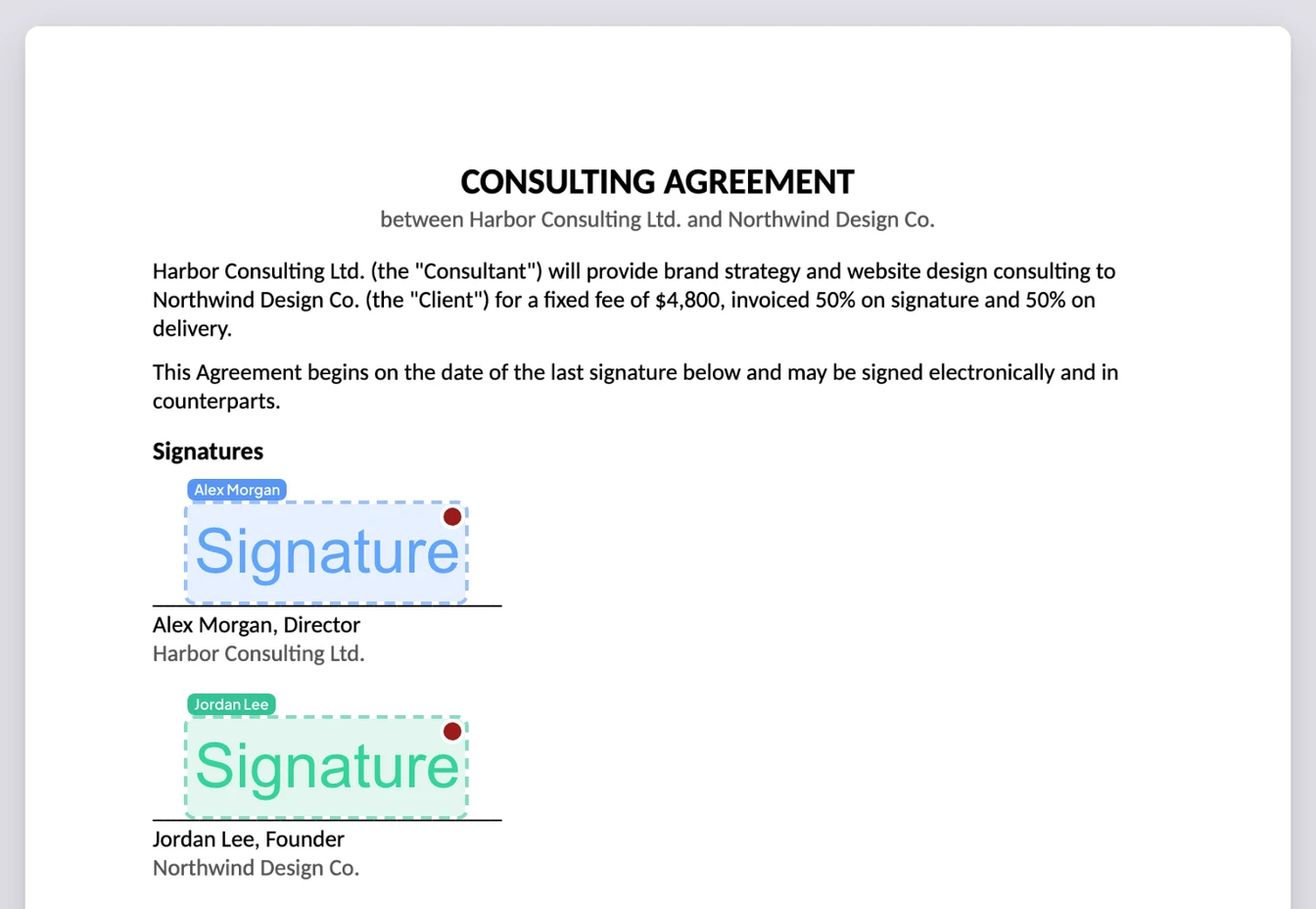
Envie o arquivo do Word a uma ferramenta de assinatura eletrônica, posicione os campos e despache. O signatário abre um link no navegador e assina. Sem certificado, sem licença do Word, sem conta.
A Signatura aceita .docx diretamente, até 25 MB, além de PDF, PNG e JPG. Vale saber exatamente o que acontece com o arquivo: a conversão roda no seu navegador, não em um servidor. O documento é convertido localmente em imagens de página, montado em PDF, e é esse PDF que é enviado e assinado. Seu .docx original nunca sai da sua máquina.
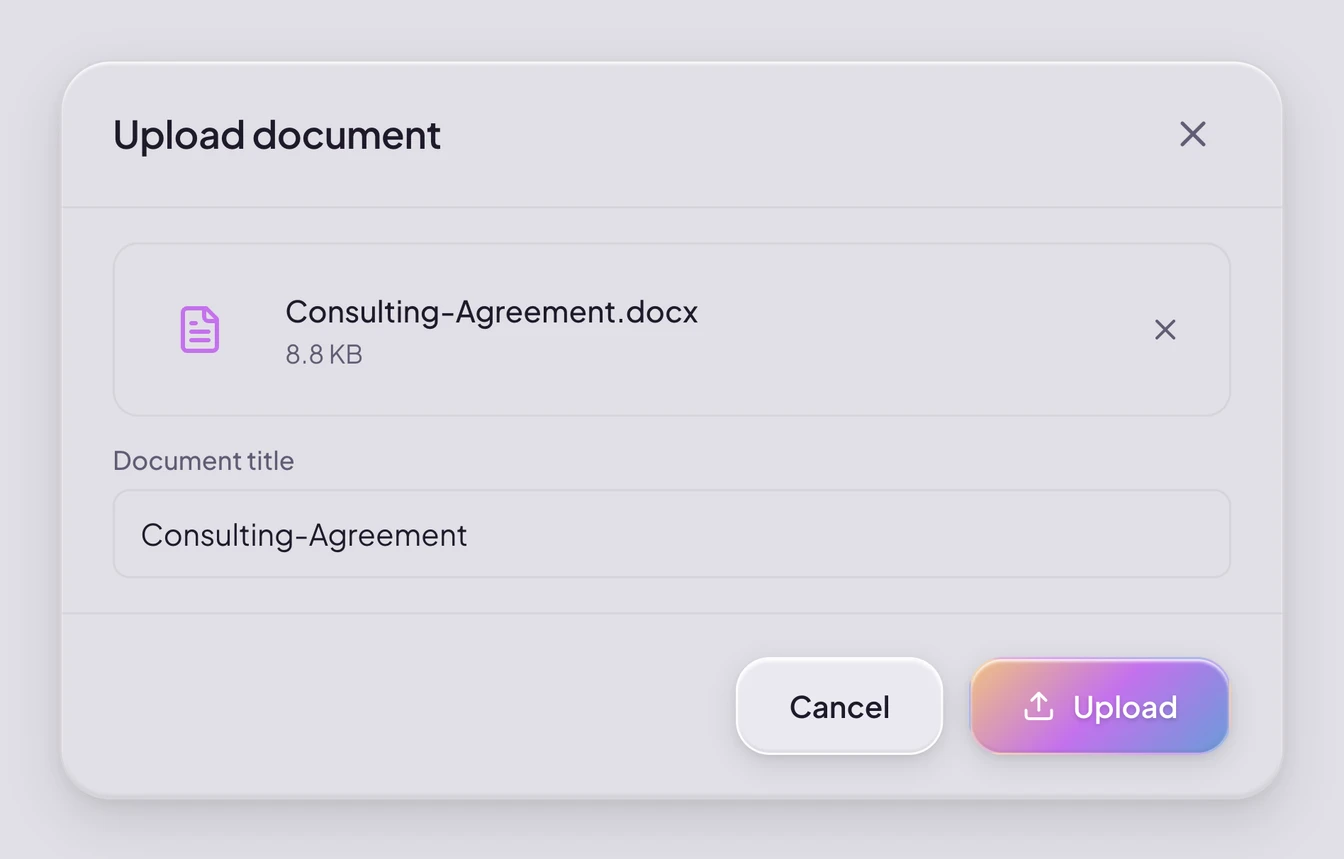
Uma consequência que convém dizer com franqueza: quem desenha as páginas não é o Word, é o seu navegador. A Signatura lê o layout que o Word salvou — tamanho da página e margens, fontes, tamanhos de letra, cores, alinhamento, imagens, cabeçalhos e rodapés — e compõe o texto com fontes abertas feitas com as mesmas medidas das fontes padrão do Word: idênticas para Calibri, Arial, Times New Roman e Courier New, muito próximas para Cambria e Georgia. A Aptos, fonte padrão das versões recentes do Microsoft 365, não tem equivalente exato, então, em um parágrafo longo, uma linha pode quebrar em outro ponto. Qualquer outra fonte é usada se estiver incorporada ao arquivo ou instalada no seu computador; caso contrário, uma fonte padrão parecida entra no lugar. Os comentários ficam de fora e as alterações controladas aparecem como se tivessem sido aceitas, então resolva as duas coisas no Word antes do upload. Confira a pré-visualização antes de enviar. Se a aparência precisa ser exata — um layout diagramado ou uma fonte da marca —, exporte primeiro para PDF pelo Word e envie esse arquivo, porque um PDF mantém o seu layout. Daí em diante os passos são idênticos, e os cobrimos em Como assinar um PDF on-line.
Se lhe enviaram um .docx e não tem Word
As três opções acima pressupõem que o Word está aberto à sua frente. Quem procura por isto muitas vezes não tem licença nenhuma do Office: chegou um .docx por e-mail, tem de voltar assinado, e no computador não há nada que o abra como deve ser.
Não é preciso ter.
O ficheiro pode ser assinado sem Word nenhum. A opção 3 é o caminho que nunca lhe toca: o .docx é convertido em imagens de página no seu navegador e montado num PDF, portanto não entra nenhuma instalação do Office de um lado nem do outro. Coloca uma assinatura e o que volta é um PDF com uma trilha de auditoria por trás.
Se preferir abrir o próprio documento, o Word para a web é gratuito com uma conta Microsoft, e a comparação que a própria Microsoft publica entre a versão de navegador e a de computador indica que tanto Imagens como Tinta digital/Desenhar estão disponíveis no navegador — exatamente as duas funções de que dependem a opção 1 e a linha de assinatura. O Google Docs e o LibreOffice também abrem um .docx. Conte com o layout a deslocar-se em qualquer dos três e veja o documento antes de o devolver. Se o documento foi escrito desde o início no Google Docs, veja Como assinar um documento do Google.
Para assinar com o dedo ou com uma caneta, a orientação da Microsoft sobre tinta digital diz que, se o dispositivo for compatível com toque, o separador «Desenhar» é ativado automaticamente, e que se «desenha com o dedo, uma caneta digital ou o rato». Repare no que a Microsoft não lhe chama. O separador «Desenhar» está documentado como função de desenho, não de assinatura, e tinta assente numa página editável é a opção 1 com outro nome: uma marca que qualquer pessoa que abra o ficheiro pode mover, copiar ou apagar.
Imprimir, assinar e digitalizar continua a ser o mais sugerido, e funciona. Também deita fora tudo o que o ficheiro sabia sobre si próprio. O que volta é uma imagem plana de uma página: nenhum registo de quem assinou, quando ou de onde, e normalmente um documento com pior aspeto do que o que seguiu.
O que cada método realmente prova
A lei dos EUA não se importa com a aparência de uma assinatura. A ESIGN Act define assinatura eletrônica em 15 U.S.C. § 7006(5) como “um som, símbolo ou processo eletrônico, anexado a um contrato ou outro registro ou logicamente associado a ele, e executado ou adotado por uma pessoa com a intenção de assinar o registro”. Uma imagem colada pode atender a isso. Um nome digitado também.
A validade não é a pergunta que morde. A que morde é a atribuição: você consegue mostrar que foi aquela pessoa?
| Imagem colada | Assinatura digital do Word | Ferramenta de assinatura | |
|---|---|---|---|
| Registra quem assinou | Não | Via certificado | Sim |
| Registra quando e de onde | Não | Só carimbo de tempo | Sim |
| Detecta alterações posteriores | Não | Sim | Sim |
| Preparação exigida do signatário | Nenhuma | Um certificado, obtido ou feito por conta própria | Nenhuma |
| A outra parte consegue verificar | Não | Só se o certificado vier de uma AC em que ela confia | Sim |
Se a assinatura nunca for questionada, as três funcionaram igualmente bem. Se for, a primeira não lhe dá nada para apontar. Tratamos do que realmente decide isso em Uma assinatura digitada ou desenhada é juridicamente válida?
A Signatura sela cada documento concluído com um hash SHA-256 e registra quem assinou, quando e de onde, tudo em um Certificado de Conclusão — e o arquivo pode ser verificado por qualquer pessoa que o tenha, sem conta.
Perguntas frequentes
Como criar uma assinatura digital para um documento do Word?
Antes de tudo você precisa de um certificado de assinatura — sem ele o Word não cria assinatura digital nenhuma. Obtenha um certificado junto a uma autoridade de certificação ou crie o seu executando o SelfCert.exe a partir da pasta do Microsoft Office, no Windows. Depois, insira uma linha de assinatura (Inserir → Adicionar uma linha de assinatura) para uma assinatura visível, ou aplique uma invisível em Arquivo → Informações → Proteger Documento → Adicionar uma assinatura digital. A armadilha do certificado feito por conta própria é o próprio aviso da Microsoft: as pessoas para quem você envia o arquivo “não poderão verificar a autenticidade da sua assinatura digital sem optar manualmente por confiar em seu certificado autoassinado”.
Posso assinar digitalmente um documento do Word sem certificado?
Não — não uma assinatura digital no sentido criptográfico, porque a Microsoft exige um certificado de assinatura para isso. Ainda assim, dá para assinar o documento eletronicamente sem certificado: colar uma imagem da sua assinatura, que não exige absolutamente nada, ou enviar o arquivo por uma ferramenta de assinatura eletrônica, que também não exige nada do signatário: ele clica num link e assina no navegador. As duas são assinaturas eletrônicas segundo a lei dos EUA. O que você perde sem um certificado é o vínculo criptográfico, não a validade jurídica.
Uma assinatura adicionada no Word tem validade legal?
Pode ter. A ESIGN Act se apoia na intenção de assinar, não na aparência ou na tecnologia, então uma imagem colada ou um nome digitado podem servir. Se uma assinatura específica é exequível depende de intenção, consentimento e atribuição — veja As assinaturas eletrônicas têm validade legal?
Qual a diferença entre Linha de assinatura e assinatura digital?
A Linha de assinatura é um marcador indicando onde assinar. A assinatura digital é o ato criptográfico, e a Microsoft exige um certificado de assinatura para realizá-lo. Inserir uma Linha de assinatura não assina nada por si só. A distinção mais ampla entre assinatura digital e assinatura eletrônica é outra questão: tratamos dela em Assinatura eletrônica e assinatura digital
Posso assinar um .docx sem converter para PDF?
Você pode assiná-lo dentro do Word sem converter. Se enviar por uma ferramenta de assinatura eletrônica, conte com a conversão para PDF — é o formato sobre o qual o documento assinado e a trilha de auditoria são construídos.
A outra pessoa precisa do Word para assinar?
Não, se você enviar por uma ferramenta de assinatura eletrônica. Ela assina no navegador e nunca abre o Word. Isso costuma ser decisivo quando a outra parte está no celular.
A Microsoft tem uma ferramenta de assinatura digital?
Sim — duas, e não são a mesma coisa, que é justamente por que as respostas a esta pergunta se contradizem.
A primeira é a descrita acima: a assinatura digital embutida no Word, criptográfica e dependente de um certificado de assinatura que a Microsoft não emite. A segunda é mais recente e passa facilmente despercebida — eSignature para Microsoft 365, também chamada de SharePoint eSignature, o próprio serviço de envio para assinatura da Microsoft, que a documentação descreve como disponível “em todo o mundo (exceto Indonésia) pela nuvem pública do Microsoft 365”, tanto para PDFs quanto para documentos do Word.
Repare no que essa segunda produz. A Microsoft diz que o serviço “usa assinaturas eletrônicas simples conforme definidas na legislação aplicável, incluindo, entre outras, o Regulamento (UE) n.º 910/2014 (o Regulamento eIDAS)” — o mesmo nível de qualquer ferramenta de assinatura eletrônica comum, não a assinatura respaldada por certificado da Opção 2, e não uma assinatura qualificada. Explicamos essa escada em eIDAS explicado.
Os obstáculos são administrativos mais do que técnicos, e a Microsoft os afirma sem rodeios: “antes de usar o eSignature, você precisa primeiro vincular sua assinatura do Azure à cobrança conforme o uso”, cobrada “com base no tipo e no número de transações”; um administrador do SharePoint ou global precisa ativá-lo no centro de administração do Microsoft 365; o documento tem de estar em uma biblioteca do SharePoint; usá-lo dentro do Word exige ainda a opção do Word ativada e uma política de grupo do Office aplicada; e quem assina de fora não recebe simplesmente um link — “as partes externas recebem acesso de convidado ao SharePoint via Microsoft Entra ID para assinar um documento eletronicamente”.
Ou seja, depende de onde você está. Se a sua organização já roda no SharePoint, com assinatura do Azure e alguém da administração para configurar, o serviço da própria Microsoft é uma escolha razoável. Se você precisa enviar um documento para alguém de fora que não deveria ter de virar convidado do seu ambiente Microsoft 365, a Opção 3 acima continua mais simples.
Preciso de Microsoft Word para assinar um .docx?
Não. Enviá-lo através de uma ferramenta de assinatura eletrónica não exige licença do Office de nenhum dos lados — a conversão descrita na opção 3 corre no seu navegador. Se preferir abrir o próprio ficheiro, o Word para a web é gratuito com uma conta Microsoft, e tanto o Google Docs como o LibreOffice leem .docx. Verifique o layout em qualquer deles antes de o reencaminhar, porque pode deslocar-se.
Fontes: Microsoft, assinaturas digitais e certificados · Microsoft, adicionar ou remover uma assinatura digital em arquivos do Microsoft 365 — a definição de assinatura digital, os passos da linha de assinatura e da assinatura invisível, a consequência de o arquivo virar somente leitura e o texto sobre autoridades de certificação e renovação · Microsoft, obter um certificado digital e criar uma assinatura digital — o caminho do SelfCert.exe e a localização dos arquivos, e o aviso sobre compartilhar um arquivo assinado com um certificado autoassinado · Microsoft, visão geral do eSignature — o serviço eSignature, sua disponibilidade regional, o texto sobre assinaturas eletrônicas simples e eIDAS, a exigência de cobrança conforme o uso e o acesso de convidado para signatários externos · Microsoft, configurar o eSignature — as funções de administrador, os pré-requisitos de SharePoint e Word, e a política de grupo do Office · Microsoft, diferenças entre usar um documento no navegador e no Word — a comparação de funções entre navegador e computador, incluindo Imagens e Tinta digital/Desenhar · Microsoft, desenhar e escrever com tinta digital no Office — o separador «Desenhar» que é ativado automaticamente em dispositivos com toque e o desenho com o dedo, uma caneta digital ou o rato · ESIGN Act, 15 U.S.C. § 7006 definições · 15 U.S.C. § 7001.
Última revisão: setembro de 2026. A interface do Word e os requisitos de certificado da Microsoft mudam entre versões; consulte a documentação atual da Microsoft para a sua. Esta página descreve o que dizem as fontes publicadas e não constitui orientação jurídica.
Pronto para experimentar? Comece um teste gratuito da Signatura ou leia sobre como mantemos os documentos seguros. Comparando ferramentas? Veja como escolher uma alternativa ao DocuSign.
Assine documentos do jeito moderno
A Signatura é uma plataforma de assinatura eletrônica alinhada às normas ESIGN e eIDAS, com posicionamento de campos assistido por IA. Ver preços · Como mantemos os documentos seguros
Comece seu teste gratuito de 14 diasEste artigo contém informações gerais e não constitui aconselhamento jurídico. Para saber como um documento ou uma jurisdição específica se aplica ao seu caso, consulte um profissional qualificado.