Kā elektroniski parakstīt Word dokumentu
Sagatavoja Signatura komanda · Publicēts 2026. gada 3. augusts · Atjaunināts 2026. gada 5. oktobris
Ātrā atbilde
Ir trīs veidi. Ielīmēt dokumentā sava paraksta attēlu; izmantot Word paša ciparparakstu, kuram vajadzīgs paraksta sertifikāts, pirms tas vispār ko parakstīs — redzamam parakstam Ievietošana → Pievienot paraksta rindiņu, neredzamam Fails → Informācija → Dokumenta aizsardzība → Pievienot ciparparakstu; vai augšupielādēt .docx elektroniskā paraksta rīkā un nosūtīt. Visi trīs ir elektroniskie paraksti ASV tiesību izpratnē. Tie ļoti atšķiras ar to, ko jūs vēlāk varētu pierādīt.
Ar «elektroniski parakstīt Word dokumentu» cilvēki saprot trīs dažādas lietas, un atšķirība starp tām kļūst svarīga tikai tad, kad kāds parakstu apstrīd. Visi trīs ir likumīgi. Pierādījumu rada tikai viens.
1. veids: ievietot sava paraksta attēlu
Ātrākā un visizplatītākā metode.
-
Parakstieties uz tukšas lapas un nofotografējiet vai noskenējiet to — vai iztieciet bez papīra un uzzīmējiet vai ierakstiet parakstu ar mūsu bezmaksas paraksta ģeneratoru, kas lejupielādē caurspīdīgu PNG, kurš uz lapas izskatās tīri.
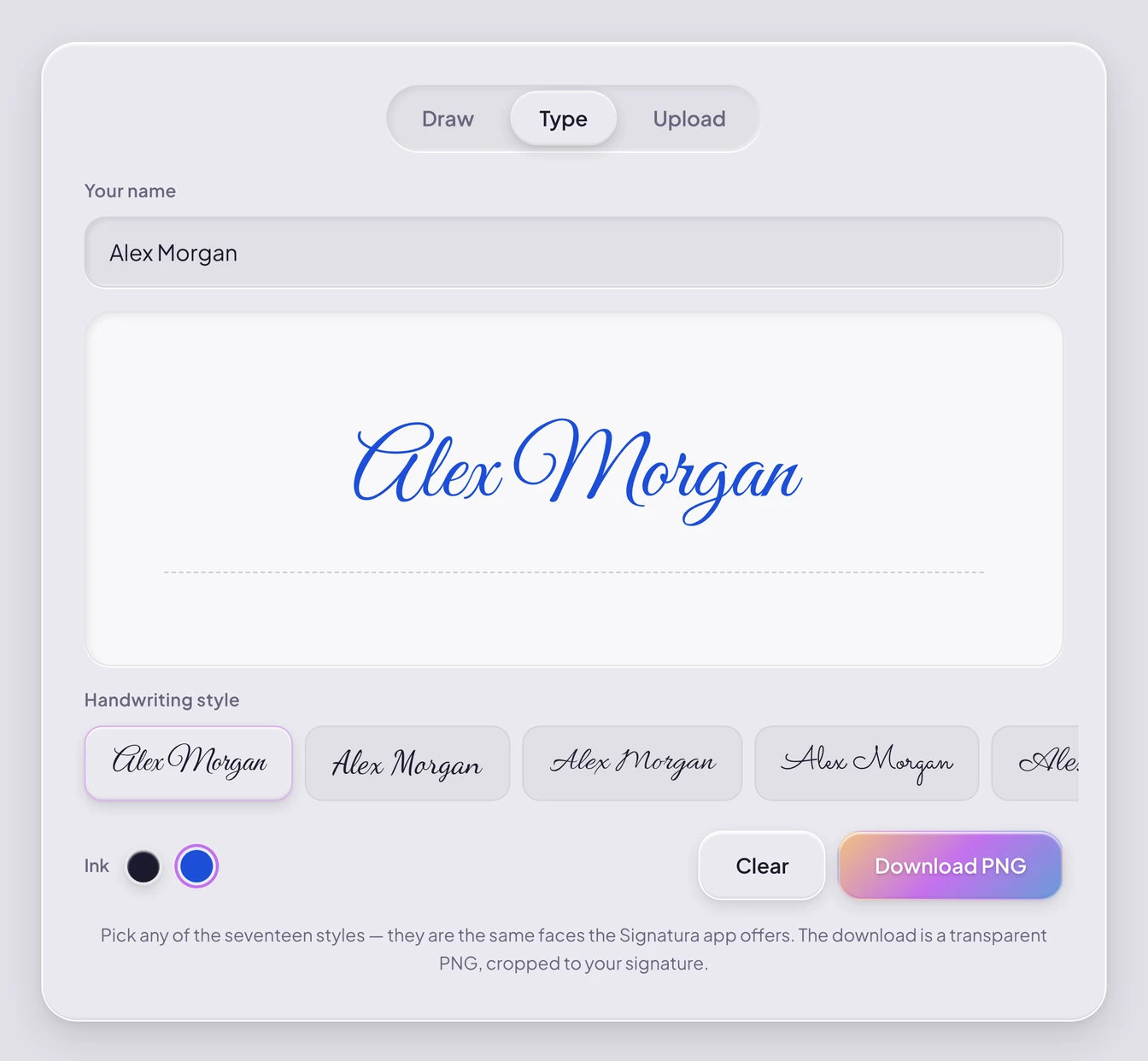
Ierakstiet vārdu, izvēlieties stilu un tintes krāsu un lejupielādējiet caurspīdīgu PNG. -
Word atveriet Ievietošana → Attēli un novietojiet attēlu tur, kur jābūt parakstam.
-
Apgrieziet to un izvēlieties Teksta aplaušana → Teksta priekšā, lai to varētu brīvi novietot.
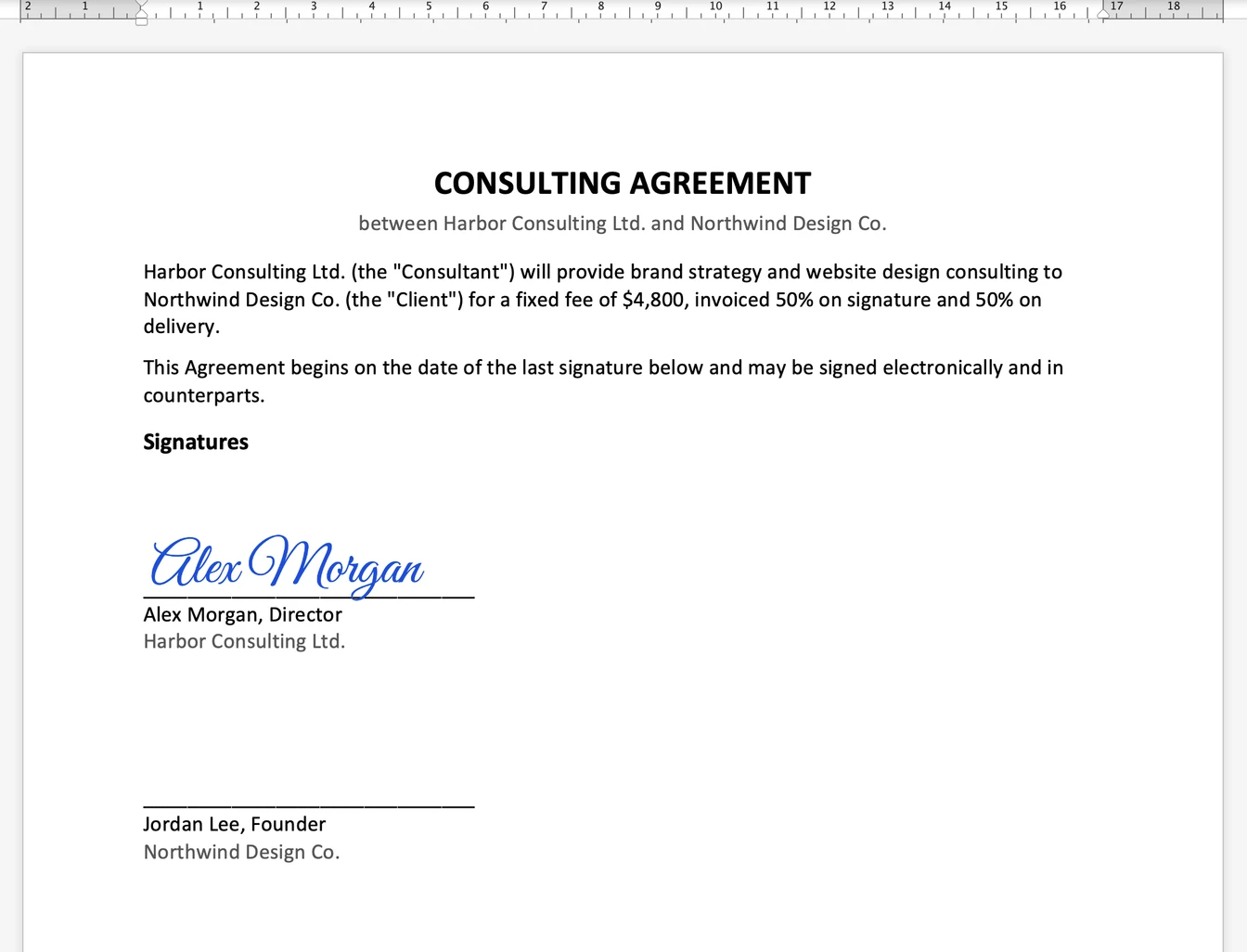
Iestatīts „Teksta priekšā” un pārvilkts uz līnijas. Tas joprojām ir tikai attēls failā. -
Saglabājiet kā PDF, ja vēlaties apgrūtināt nejaušu rediģēšanu: Fails → Saglabāt kā → PDF.
Tas aizņem minūti un der dokumentiem ar nelielu risku. Ir vērts saprast, kas tas ir: attēls rediģējamā failā. Nekas nereģistrē, kas to novietoja, kad un no kurienes, un ikviens, kas atver dokumentu, var to pārvietot, iekopēt citā dokumentā vai izdzēst bez pēdām.
2. veids: izveidot ciparparakstu programmā Word
Tieši šo cilvēki domā, kad meklē konkrēti ciparparakstu, un tas ir īsts kriptogrāfisks paraksts, nevis attēls. Microsoft to definē kā “elektronisku, šifrētu ciparinformācijas autentificēšanas zīmogu”, kur “paraksts apstiprina, ka informāciju ir sagatavojis parakstītājs un ka tā nav mainīta”.
Word piedāvā divus ceļus, kā to izdarīt, un abi rada vienu un to pašu parakstu.
Redzama paraksta līnija. Cilnē Ievietošana grupā Teksts izvēlieties Pievienot paraksta rindiņu un aizpildiet paredzētā parakstītāja vārdu, amatu un e-pasta adresi, kā arī jebkādus norādījumus. Kad fails nonāk pie paredzētā parakstītāja, viņš redz līniju “un paziņojumu, ka tiek pieprasīts viņa paraksts”, un var “ierakstīt parakstu”, “atlasīt ar tinti rakstīta paraksta attēlu” vai “parakstīties, izmantojot skārienekrāna datora rakstīšanas ar tinti līdzekli”. Būtiskais notiek zem virsmas: pēc Microsoft teiktā, “kad parakstītājs dokumentam pievieno redzamu paraksta attēlojumu, vienlaikus tiek pievienots ciparparaksts, kas autentificē parakstītāja identitāti”.
Neredzams ciparparaksts. Ja vēlaties apliecināt dokumenta autentiskumu, lapā neko nerādot, Microsoft soļi ir šādi: cilnē Fails atlasiet Informācija, tad Dokumenta aizsardzība, tad Pievienot ciparparakstu; sarakstā Saistību tips izvēlieties opciju; lodziņā Šī dokumenta parakstīšanas nolūks ierakstiet iemeslu; pēc tam Parakstīt. Parakstītiem failiem “dokumenta lejasdaļā ir poga Paraksti”.
Pirms sākat, ņemiet vērā divas sekas. Pati par sevi ievietota paraksta līnija neparaksta neko — kamēr kāds to tiešām nav parakstījis, tā ir vietturis ar vārdu zem tās. Un, tiklīdz paraksts ir pievienots, Microsoft brīdina, ka “dokuments, kuram pievienots ciparparaksts, kļūst tikai lasāms, lai nepieļautu tā modificēšanu”, tāpēc šis ir pēdējais solis jūsu procesā, nevis kāds no vidusposmiem.
Īstais šķērslis ir sertifikāts
Neviens no abiem ceļiem nedarbojas bez paraksta sertifikāta, un tieši šeit lielākā daļa apstājas. Microsoft to pasaka tieši: “lai izveidotu ciparparakstu, ir nepieciešams paraksta sertifikāts, kas apliecina identitāti”, un “ciparparaksts jeb ciparu ID plašāk pazīstams kā ciparsertifikāts”.
Sertifikātu var iegūt divējādi, un šie ceļi nav līdzvērtīgi.
No sertifikācijas iestādes. Microsoft sertifikācijas iestādi apraksta kā “struktūru, kas līdzinās notāram” un kas “izsniedz ciparsertifikātus, paraksta tos, lai apliecinātu to derīgumu, un seko tam, kuri sertifikāti ir atsaukti vai kuriem beidzies derīguma termiņš”. Microsoft norādījumos teikts, ka “pastāv daudzas komerciālas trešo pušu sertifikācijas iestādes, no kurām var iegādāties ciparsertifikātu vai iegūt bezmaksas ciparsertifikātu”. Ievērojiet atjaunošanas ciklu: “sertifikāts parasti ir derīgs gadu, pēc tam parakstītājam tas ir jāatjauno vai jāiegūst jauns paraksta sertifikāts, lai apliecinātu identitāti”.
Vai arī izveidojiet savu — apmēram minūtes laikā. Microsoft tam piegādā rīku. Instrukcijās teikts: atveriet Windows Explorer, dodieties uz C:\Program Files\Microsoft Office\root\Office16 (vai C:\Program Files (x86)\Microsoft Office\root\, ja lietojat Microsoft 365 32 bitu versiju), palaidiet SelfCert.exe, lodziņā Jūsu sertifikāta nosaukums ierakstiet aprakstošu nosaukumu un atlasiet Labi.
Tas patiešām ir ātri — un tieši šeit metode klusi izgāžas visos gadījumos, kad failu sūtāt kādam citam. Microsoft to norāda pati: “ja dokumentu parakstāt ar ciparparakstu, izmantojot paša izveidotu ciparsertifikātu, un pēc tam kopīgojat failu ar pievienotu ciparparakstu, citas personas nevar pārbaudīt jūsu ciparparaksta autentiskumu, manuāli neizlemjot uzticēties jūsu pašparakstītajam sertifikātam”.
Izlasiet to burtiski. Pašparakstīts sertifikāts apliecina jūsu identitāti jums pašam. Darījuma partneris saņem parakstu, ko viņa programmatūra nevar validēt, ja vien viņš apzināti neizlemj uzticēties sertifikātam, kuru izsniegusi tieši tā pati persona, kas lūdz tam uzticēties. Turklāt SelfCert.exe ir Windows ceļš — Microsoft instrukcijas sertifikāta apskatei pēc tam izmanto certmgr.msc, tāpēc tādā pašā veidā Mac datorā šis ceļš nav pieejams.
Ar īstas sertifikācijas iestādes izsniegtu sertifikātu Word ciparparaksts ir patiešām spēcīgs: tas ir kriptogrāfiski saistīts ar dokumentu un zaudē spēku, ja fails mainās. Šķērslis ir praktisks, nevis tehnisks. Jūsu parakstītājam sertifikāts vispirms ir jāiegūst un jāuztur, un lielākā daļa cilvēku, kurus lūdz parakstīt līgumu, to nedarīs.
3. veids: nosūtīt .docx parakstīšanai
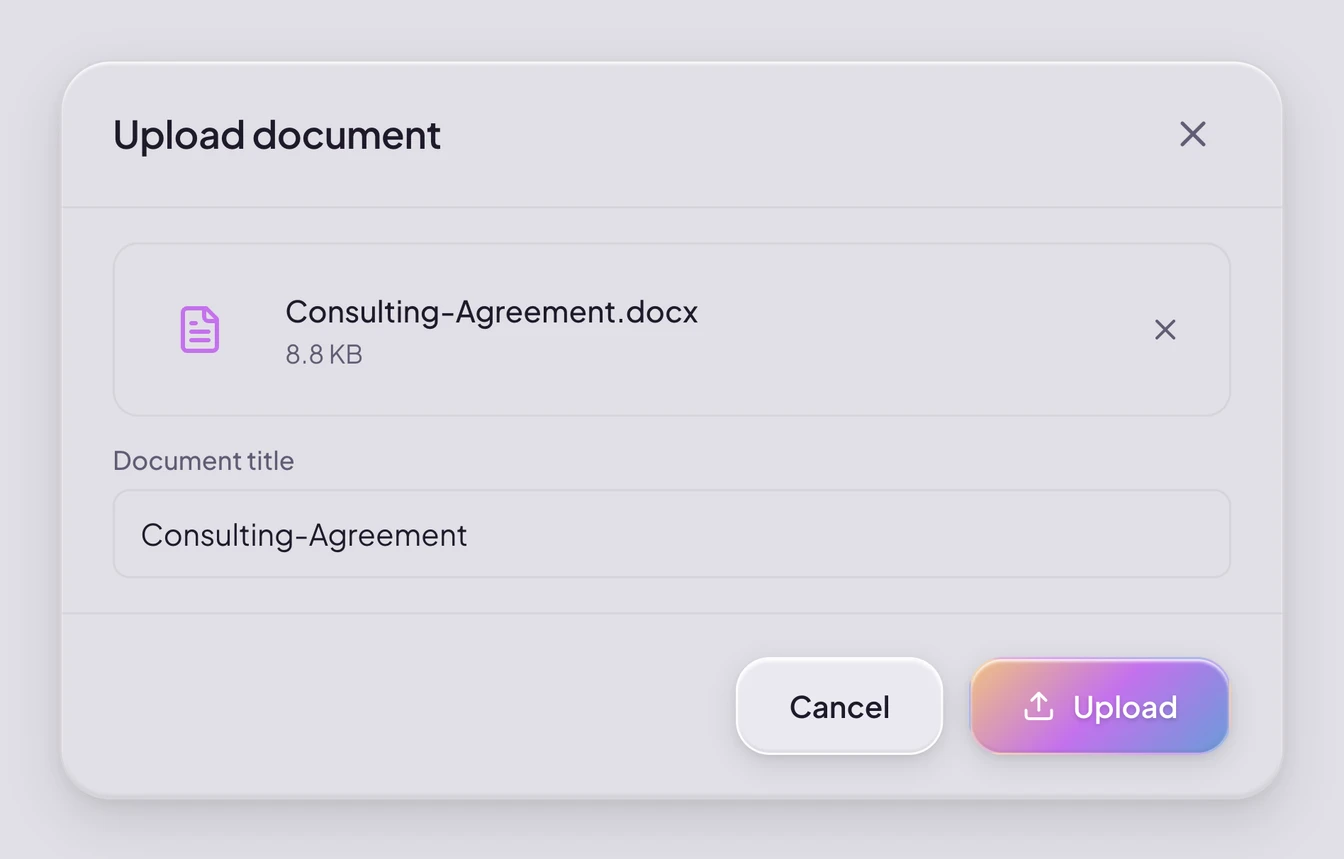
Augšupielādējiet Word failu elektroniskā paraksta rīkā, izvietojiet laukus un nosūtiet. Parakstītājs atver saiti pārlūkā un paraksta. Bez sertifikāta, bez Word licences, bez konta.
Signatura pieņem .docx tieši, līdz 25 MB, līdzās PDF, PNG un JPG. Vērts zināt, kas tieši notiek ar failu: pārveidošana notiek jūsu pārlūkā, nevis serverī. Dokuments lokāli tiek pārveidots par lappušu attēliem, no tiem tiek salikts PDF, un tieši šis PDF tiek augšupielādēts un parakstīts. Jūsu sākotnējais .docx nekad neatstāj jūsu datoru.
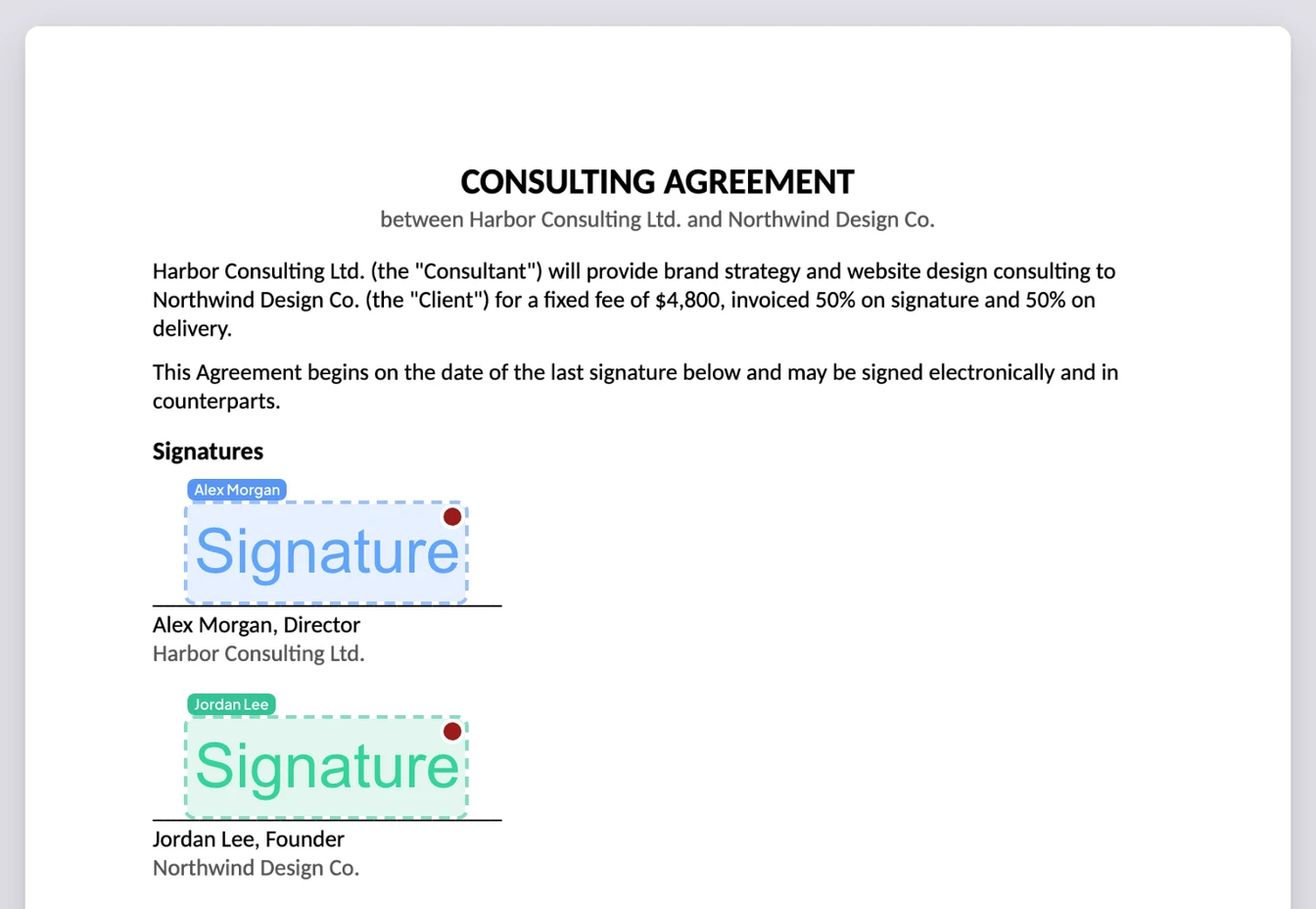
Sekas, par kurām jārunā godīgi: lappuses zīmē nevis Word, bet jūsu pārlūks. Signatura nolasa Word saglabāto izkārtojumu — lappuses izmēru un piemales, fontus, burtu izmērus, krāsas, līdzinājumu, attēlus, galvenes un kājenes — un saliek tekstu ar atvērtiem fontiem, kas veidoti ar tādiem pašiem izmēriem kā Word standarta fonti: precīzi Calibri, Arial, Times New Roman un Courier New, ļoti tuvu Cambria un Georgia. Fontam Aptos, kas ir noklusējuma fonts jaunākajās Microsoft 365 versijās, precīza ekvivalenta nav, tāpēc garā rindkopā rinda var pārlūzt citā vietā. Jebkurš cits fonts tiek izmantots, ja tas ir iegults failā vai instalēts jūsu datorā; pretējā gadījumā to aizstāj līdzīgs standarta fonts. Komentāri tiek izlaisti, bet izsekotās izmaiņas tiek parādītas tā, it kā tās būtu pieņemtas, tāpēc pirms augšupielādes nokārtojiet abus programmā Word. Pirms nosūtīšanas pārbaudiet priekšskatījumu. Ja izskatam jābūt precīzam — rūpīgi noformēts izkārtojums vai zīmola fonts —, vispirms eksportējiet to no Word kā PDF un augšupielādējiet to, jo PDF saglabā savu izkārtojumu. No turienes soļi ir tie paši, un mēs tos aplūkojam rakstā Kā parakstīt PDF tiešsaistē.
Ja jums atsūtīts .docx, bet Word nav
Visi trīs iepriekšējie veidi paredz, ka Word ir atvērts jūsu priekšā. Tam, kas to meklē, bieži nav nekādas Office licences: .docx atnāca pa e-pastu, tas jāatdod parakstīts, un datorā nav nekā, kas to kārtīgi atvērtu.
Tā arī nav vajadzīga.
Failu var parakstīt pavisam bez Word. 3. veids ir tas, kas Word neaizskar: .docx jūsu pārlūkā tiek pārvērsts lappušu attēlos un salikts PDF formātā, tāpēc ne vienā, ne otrā pusē nav vajadzīga Office instalācija. Jūs uzliekat parakstu, un atpakaļ nāk PDF ar revīzijas pierakstu aiz muguras.
Ja tomēr vēlaties atvērt pašu dokumentu, Word tīmeklim ar Microsoft kontu ir bez maksas, un pašas Microsoft salīdzinājums starp pārlūka un darbvirsmas versiju norāda, ka pārlūkā pieejami gan attēli, gan tintes ievade/zīmēšana — tieši tās divas funkcijas, uz kurām balstās 1. veids un paraksta rinda. Arī Google Docs un LibreOffice atver .docx. Rēķinieties, ka visos trijos izkārtojums var nobīdīties, un apskatiet dokumentu, pirms sūtāt to atpakaļ. Ja dokuments jau sākotnēji rakstīts Google Docs, sk. Kā parakstīt Google dokumentu.
Lai parakstītu ar pirkstu vai irbuli, Microsoft norādēs par tintes ievadi teikts, ka cilne „Zīmēt” tiek ieslēgta automātiski, ja ierīce atbalsta skārienievadi, un ka jūs „zīmējat ar pirkstu, digitālo pildspalvu vai peli”. Ievērojiet, kā Microsoft to nesauc. Cilne „Zīmēt” ir dokumentēta kā zīmēšanas, nevis parakstīšanas funkcija, un tinte uz rediģējamas lappuses ir 1. veids ar citu nosaukumu — zīme, ko ikviens, kas atver failu, var pārvietot, kopēt vai izdzēst.
Izdrukāt, parakstīt un ieskenēt joprojām ir visbiežāk ieteiktais, un tas tiešām darbojas. Tas arī izmet visu, ko fails zināja par sevi. Atpakaļ nāk plakans lappuses attēls: nekāda pieraksta par to, kas, kad un no kurienes parakstīja, un parasti dokuments, kas izskatās sliktāk par nosūtīto.
Ko katra metode patiesībā pierāda
ASV tiesībām nav svarīgi, kā paraksts izskatās. ESIGN Act definē elektronisko parakstu 15 U.S.C. § 7006(5) kā “elektronisku skaņu, simbolu vai procesu, kas pievienots līgumam vai citam dokumentam vai loģiski saistīts ar to un ko persona izpildījusi vai pieņēmusi ar nolūku parakstīt dokumentu”. Ielīmēts attēls to var izpildīt. Arī uzrakstīts vārds.
Nekož spēkā esamība. Kož piedēvēšana: vai varat parādīt, ka tas bija tieši viņš?
| Ielīmēts attēls | Word ciparparaksts | Elektroniskā paraksta rīks | |
|---|---|---|---|
| Reģistrē, kas parakstīja | Nē | Ar sertifikātu | Jā |
| Reģistrē, kad un no kurienes | Nē | Tikai laika zīmogu | Jā |
| Atklāj vēlākas izmaiņas | Nē | Jā | Jā |
| Parakstītājam nepieciešama sagatavošanās | Nē | Sertifikāts — iegūts vai paša izveidots | Nekāda |
| Darījuma partneris to var pārbaudīt | Nē | Tikai tad, ja sertifikāts ir no CA, kurai viņš uzticas | Jā |
Ja parakstu neviens neapstrīd, visi trīs nostrādāja vienlīdz labi. Ja apstrīd, pirmais nedod jums neko, uz ko norādīt. To, kas patiesībā izšķir, aplūkojam rakstā Vai drukāts vai zīmēts paraksts ir juridiski spēkā?
Signatura aizzīmogo katru pabeigto dokumentu ar SHA-256 jaucējkodu un reģistrē, kas parakstīja, kad un no kurienes — tas viss pabeigšanas sertifikātā, un failu var atkārtoti pārbaudīt ikviens, kam tas ir, bez konta.
Biežāk uzdotie jautājumi
Kā izveidot ciparparakstu Word dokumentam?
Vispirms ir vajadzīgs paraksta sertifikāts — bez tā Word ciparparakstu izveidot nevar. Vai nu iegūstiet sertifikātu no sertifikācijas iestādes, vai izveidojiet savējo, Windows datorā palaižot SelfCert.exe no Microsoft Office mapes. Pēc tam vai nu ievietojiet paraksta līniju (Ievietošana → Pievienot paraksta rindiņu) redzamam parakstam, vai pievienojiet neredzamu ar Fails → Informācija → Dokumenta aizsardzība → Pievienot ciparparakstu. Āķis ar paša izveidotu sertifikātu ir pašas Microsoft brīdinājums: cilvēki, kuriem failu nosūtāt, “nevar pārbaudīt jūsu ciparparaksta autentiskumu, manuāli neizlemjot uzticēties jūsu pašparakstītajam sertifikātam”.
Vai varu Word dokumentu parakstīt ar ciparparakstu bez sertifikāta?
Nē — vismaz ne ciparparakstu kriptogrāfiskā nozīmē, jo Microsoft tam pieprasa paraksta sertifikātu. Elektroniski dokumentu varat parakstīt arī bez tā: ielīmējiet sava paraksta attēlu, kam nav vajadzīgs pilnīgi nekas, vai nosūtiet failu caur elektroniskā paraksta rīku, kas arī neko neprasa no parakstītāja — viņš noklikšķina uz saites un paraksta pārlūkā. Abi ir elektroniskie paraksti ASV tiesību izpratnē. Bez sertifikāta jūs zaudējat kriptogrāfisko saikni, nevis juridisko spēku.
Vai Word pievienots paraksts ir juridiski saistošs?
Var būt. ESIGN Act balstās uz nolūku parakstīt, nevis uz izskatu vai tehnoloģiju, tāpēc ielīmēts attēls vai uzrakstīts vārds var derēt. Vai konkrēts paraksts ir izpildāms, atkarīgs no nolūka, piekrišanas un piedēvēšanas — sk. Vai elektroniskie paraksti ir juridiski saistoši?
Kāda ir atšķirība starp paraksta līniju un ciparparakstu?
Paraksta līnija ir atzīme, kas norāda, kur parakstīt. Ciparparaksts ir kriptogrāfiska darbība, un Microsoft tai pieprasa paraksta sertifikātu. Paraksta līnijas ievietošana pati par sevi neparaksta neko. Plašākā atšķirība starp ciparparakstu un elektronisko parakstu ir cits jautājums — to aplūkojam rakstā Elektroniskais paraksts un ciparparaksts
Vai varu parakstīt .docx, nepārveidojot to par PDF?
Word iekšienē varat parakstīt bez pārveidošanas. Ja sūtāt caur elektroniskā paraksta rīku, rēķinieties ar pārveidošanu par PDF — tieši uz šī formāta balstās parakstītais dokuments un revīzijas taka.
Vai otrai pusei parakstīšanai vajadzīgs Word?
Nē, ja sūtāt caur elektroniskā paraksta rīku. Viņa paraksta pārlūkā un Word neatver. Tas bieži izšķir lietu, kad otra puse ir pie telefona.
Vai Microsoft piedāvā ciparparaksta rīku?
Jā — pat divus, un tie nav viens un tas pats, tāpēc atbildes uz šo jautājumu ir pretrunīgas.
Pirmais ir iepriekš aprakstītais: Word iebūvētais ciparparaksts, kriptogrāfisks un atkarīgs no paraksta sertifikāta, ko Microsoft neizsniedz. Otrais ir jaunāks, un to viegli palaist garām — eSignature pakalpojums Microsoft 365 videi, saukts arī par SharePoint eSignature, pašas Microsoft pakalpojums dokumentu nosūtīšanai parakstīšanai, ko dokumentācija apraksta kā pieejamu “visā pasaulē (izņemot Indonēziju) caur Microsoft 365 publisko mākoni” gan PDF, gan Word dokumentiem.
Ievērojiet, ko šis otrais rada. Microsoft norāda, ka pakalpojums “izmanto vienkāršus elektroniskos parakstus, kā tie definēti piemērojamajos tiesību aktos, tostarp, bet ne tikai, Regulā (ES) Nr. 910/2014 (eIDAS regulā)” — tas pats līmenis, kāds ir jebkuram izplatītam e-paraksta rīkam, nevis 2. variantā aprakstītais uz sertifikātu balstītais paraksts un ne kvalificēts paraksts. Šo kāpņu sistēmu skaidrojam rakstā eIDAS izskaidrots.
Šķēršļi ir drīzāk administratīvi nekā tehniski, un Microsoft tos nosauc tieši: “pirms varat izmantot eSignature, jums vispirms jāsaista savs Azure abonements ar norēķiniem pēc patēriņa”, un maksa tiek noteikta “pēc darījumu veida un skaita”; SharePoint vai globālajam administratoram tas jāieslēdz Microsoft 365 administrēšanas centrā; dokumentam jāatrodas SharePoint bibliotēkā; lietošanai Word papildus vajadzīga ieslēgta Word opcija un piemērota Office grupas politika; un ārējiem parakstītājiem netiek vienkārši nosūtīta saite — “ārējām pusēm tiek piešķirta viesa piekļuve SharePoint caur Microsoft Entra ID, lai dokumentu varētu parakstīt elektroniski”.
Tātad viss atkarīgs no tā, kur atrodaties. Ja jūsu organizācija jau darbojas uz SharePoint, ar Azure abonementu un administratoru, kas to iestatīs, pašas Microsoft pakalpojums ir saprātīga izvēle. Ja dokuments jānosūta kādam ārpus organizācijas, kuram nevajadzētu kļūt par viesi jūsu Microsoft 365 vidē, iepriekš aprakstītais 3. variants paliek vienkāršāks.
Vai .docx parakstīšanai ir vajadzīgs Microsoft Word?
Nē. Nosūtīšanai caur e-paraksta rīku Office licence nav vajadzīga ne vienā, ne otrā pusē — 3. veidā aprakstītā pārveide notiek jūsu pārlūkā. Ja vēlaties atvērt pašu failu, Word tīmeklim ar Microsoft kontu ir bez maksas, un .docx lasa gan Google Docs, gan LibreOffice. Pirms sūtāt tālāk, jebkurā no tiem pārbaudiet izkārtojumu — tas var nobīdīties.
Avoti: Microsoft, ciparparaksti un sertifikāti · Microsoft, ciparparaksta pievienošana vai noņemšana Microsoft 365 failos — ciparparaksta definīcija, paraksta līnijas un neredzamā paraksta soļi, sekas ar tikai lasāmu dokumentu, kā arī formulējumi par sertifikācijas iestādi un atjaunošanu · Microsoft, ciparsertifikāta iegūšana un ciparparaksta izveide — SelfCert.exe ceļš un failu atrašanās vietas, kā arī brīdinājums par tāda faila kopīgošanu, kas parakstīts ar pašparakstītu sertifikātu · Microsoft, eSignature pārskats — eSignature pakalpojums, tā pieejamība reģionos, formulējumi par vienkāršiem elektroniskajiem parakstiem un eIDAS, prasība par norēķiniem pēc patēriņa un viesa piekļuve ārējiem parakstītājiem · Microsoft, eSignature iestatīšana — administratoru lomas, SharePoint un Word priekšnosacījumi un Office grupas politika · Microsoft, atšķirības starp dokumenta lietošanu pārlūkā un programmā Word — pārlūka un darbvirsmas funkciju salīdzinājums, tostarp attēli un tintes ievade/zīmēšana · Microsoft, zīmēšana un rakstīšana ar tinti programmā Office — cilne „Zīmēt”, kas skārienierīcēs parādās automātiski, un zīmēšana ar pirkstu, digitālo pildspalvu vai peli · ESIGN Act, 15 U.S.C. § 7006 definīcijas · 15 U.S.C. § 7001.
Pēdējoreiz pārskatīts 2026. gada septembrī. Word saskarne un Microsoft prasības sertifikātiem mainās starp versijām; pārbaudiet aktuālo Microsoft dokumentāciju savai versijai. Šī lapa apraksta, ko nosaka publicētie avoti, un nav juridiska konsultācija.
Vai esat gatavs to izmēģināt? Sāciet Signatura bezmaksas izmēģinājumu vai izlasiet par to, kā mēs nodrošinām dokumentu drošību. Salīdzināt rīkus? Kā izvēlēties DocuSign alternatīvu.
Parakstiet dokumentus mūsdienīgi
Signatura ir ESIGN un eIDAS prasībām atbilstoša elektroniskā paraksta platforma ar mākslīgā intelekta atbalstītu lauku izvietošanu. Skatīt cenas · Kā mēs nodrošinām dokumentu drošību
Sāciet 14 dienu bezmaksas izmēģinājumuŠis raksts ir vispārīga informācija, nevis juridiska konsultācija. Lai noskaidrotu, kā konkrēts dokuments vai jurisdikcija attiecas uz jums, vērsieties pie kvalificēta speciālista.