So signieren Sie ein Word-Dokument elektronisch
Vom Signatura-Team · Veröffentlicht 3. August 2026 · Aktualisiert 5. Oktober 2026
Kurze Antwort
Es gibt drei Wege. Ein Bild Ihrer Unterschrift ins Dokument einfügen; Words eigene digitale Signatur nutzen, die ein Signaturzertifikat braucht, bevor sie überhaupt etwas signiert – über Einfügen → Signaturzeile für eine sichtbare, über Datei → Informationen → Dokument schützen → Digitale Signatur hinzufügen für eine unsichtbare; oder das .docx in ein E-Signatur-Tool laden und versenden. Alle drei sind nach US-Recht elektronische Signaturen. Sie unterscheiden sich enorm darin, was Sie später beweisen könnten.
Mit „ein Word-Dokument elektronisch signieren” meinen Menschen drei verschiedene Dinge, und der Unterschied zählt erst, wenn jemand die Signatur bestreitet. Alle drei sind legitim. Nur einer erzeugt Beweise.
Weg 1: Ein Bild Ihrer Unterschrift einfügen
Die schnellste und häufigste Methode.
-
Unterschreiben Sie ein leeres Blatt und fotografieren oder scannen Sie es – oder sparen Sie sich das Papier und zeichnen oder tippen Sie eine mit unserem kostenlosen Unterschriften-Generator, der ein transparentes PNG liefert, das sauber auf der Seite sitzt.
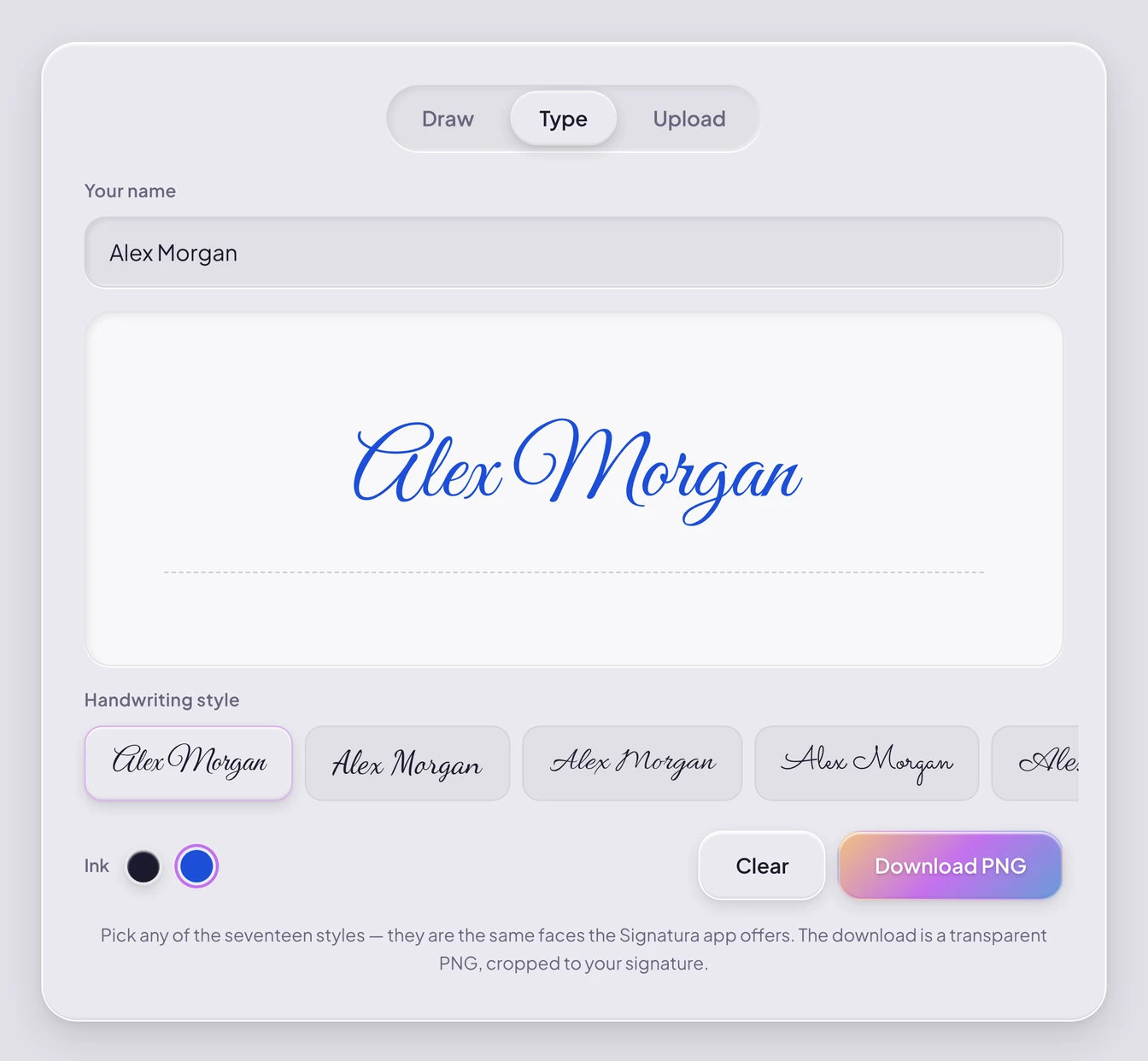
Namen eintippen, Stil und Tintenfarbe wählen, transparentes PNG herunterladen. -
Gehen Sie in Word auf Einfügen → Bilder und platzieren Sie das Bild an der Stelle der Unterschrift.
-
Schneiden Sie es zu und wählen Sie Textumbruch → Vor den Text, um es frei zu positionieren.
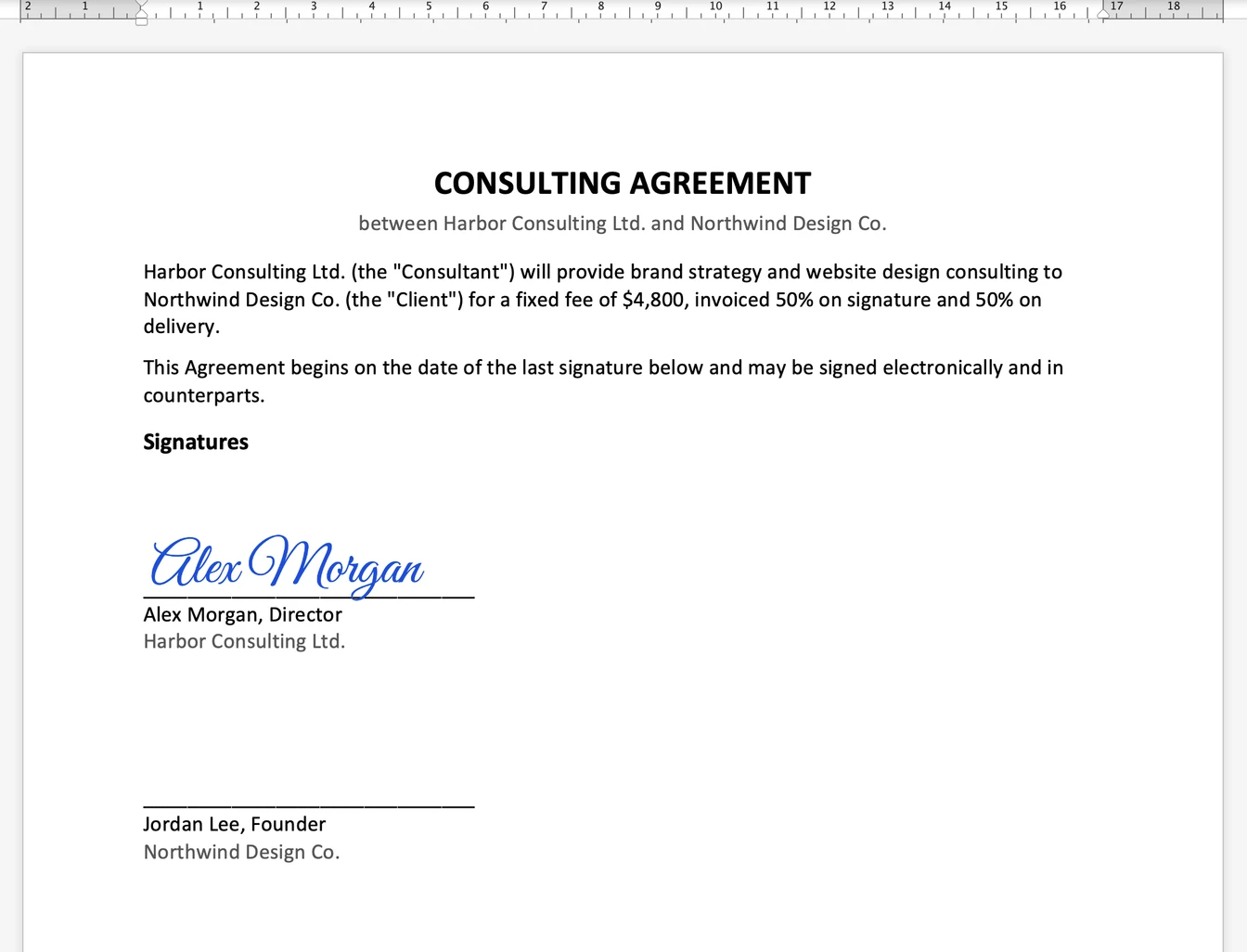
Auf „Vor den Text“ gestellt und auf die Linie gezogen. Es bleibt ein bloßes Bild in der Datei. -
Speichern Sie als PDF, wenn Sie beiläufiges Bearbeiten erschweren wollen: Datei → Speichern unter → PDF.
Das dauert eine Minute und genügt für Dokumente mit geringem Risiko. Man sollte wissen, was es ist: ein Bild in einer bearbeitbaren Datei. Nichts hält fest, wer es platziert hat, wann oder von wo, und jede Person, die das Dokument öffnet, kann es verschieben, in ein anderes Dokument kopieren oder spurlos löschen.
Weg 2: Eine digitale Signatur in Word erstellen
Das ist gemeint, wenn jemand gezielt nach einer digitalen Signatur sucht: eine echte kryptografische Signatur statt eines Bildes. Microsoft definiert sie als „einen elektronischen, verschlüsselten Authentifizierungsstempel auf digitalen Informationen”, bei dem „eine Signatur bestätigt, dass die Informationen vom Unterzeichner stammen und nicht verändert wurden”.
Word bietet dafür zwei Möglichkeiten, und beide erzeugen dieselbe zugrunde liegende Signatur.
Eine sichtbare Signaturzeile. Wählen Sie auf der Registerkarte Einfügen in der Gruppe Text die Option Signaturzeile (in Microsofts Anleitung Signaturzeile hinzufügen) und tragen Sie Name, Funktion und E-Mail-Adresse der vorgesehenen unterzeichnenden Person ein, dazu etwaige Hinweise. Erreicht die Datei diese Person, sieht sie die Zeile „sowie einen Hinweis, dass ihre Signatur angefordert wird”, und sie kann „eine Signatur eintippen”, „ein Bild einer handschriftlichen Signatur auswählen” oder „mit der Freihandfunktion eines Touchscreen-PCs eine Signatur schreiben”. Entscheidend ist, was darunter passiert: Laut Microsoft wird, „wenn die unterzeichnende Person eine sichtbare Darstellung einer Signatur in das Dokument einfügt, gleichzeitig eine digitale Signatur hinzugefügt, um ihre Identität zu authentifizieren”.
Eine unsichtbare digitale Signatur. Wollen Sie das Dokument authentifizieren, ohne dass auf der Seite etwas zu sehen ist, lauten Microsofts Schritte: auf der Registerkarte Datei Informationen wählen, dann Dokument schützen, dann Digitale Signatur hinzufügen; in der Liste Zusagetyp eine Option auswählen; in das Feld Zweck zum Signieren dieses Dokuments (Purpose for signing this document) einen Grund eintragen; dann Signieren. Bei signierten Dateien erscheint „unten im Dokument die Schaltfläche Signaturen”.
Zwei Folgen sollten Sie vorher kennen. Eine allein eingefügte Signaturzeile signiert nichts – solange niemand tatsächlich unterschreibt, bleibt sie ein Platzhalter mit einem Namen darunter. Und sobald eine Signatur gesetzt ist, warnt Microsoft, dass „ein digital signiertes Dokument schreibgeschützt wird, um Änderungen zu verhindern” – das ist also der letzte Schritt in Ihrem Ablauf, kein mittlerer.
Das Zertifikat ist die eigentliche Hürde
Keiner der beiden Wege funktioniert ohne Signaturzertifikat, und genau hier hören die meisten auf. Microsoft wird deutlich: Man braucht „zum Erstellen einer digitalen Signatur ein Signaturzertifikat, das die Identität nachweist”, und „eine digitale Signatur oder ID ist geläufiger als digitales Zertifikat bekannt”.
Es gibt zwei Wege, an eines zu kommen, und sie sind nicht gleichwertig.
Von einer Zertifizierungsstelle. Microsoft beschreibt eine CA als „eine Stelle ähnlich einem Notar”, die „digitale Zertifikate ausstellt, Zertifikate signiert, um ihre Gültigkeit zu bestätigen, und nachhält, welche Zertifikate widerrufen wurden oder abgelaufen sind”. Die Auskunft dazu lautet: „Es gibt viele kommerzielle Zertifizierungsstellen von Drittanbietern, bei denen Sie ein digitales Zertifikat kaufen oder ein kostenloses digitales Zertifikat erhalten können”. Beachten Sie den Erneuerungszyklus: „Ein Zertifikat ist in der Regel ein Jahr gültig; danach muss die unterzeichnende Person es erneuern oder ein neues Signaturzertifikat beschaffen, um ihre Identität nachzuweisen”.
Oder Sie erstellen selbst eines, in etwa einer Minute. Microsoft liefert dafür ein Werkzeug mit. Die Anleitung lautet: Windows-Explorer öffnen, zu C:\Program Files\Microsoft Office\root\Office16 wechseln (bei 32-Bit-Microsoft-365 zu C:\Program Files (x86)\Microsoft Office\root\), SelfCert.exe ausführen, im Feld Ihr Zertifikatsname einen beschreibenden Namen eintragen und OK wählen.
Das geht wirklich schnell – und genau hier scheitert die Methode stillschweigend an allem, was Sie jemand anderem schicken. Microsoft weist selbst darauf hin: „Wenn Sie ein Dokument mit einem selbst erstellten digitalen Zertifikat digital signieren und die signierte Datei dann weitergeben, können andere die Echtheit Ihrer digitalen Signatur nicht überprüfen, ohne sich manuell dafür zu entscheiden, Ihrem selbstsignierten Zertifikat zu vertrauen”.
Nüchtern gelesen heißt das: Ein selbstsigniertes Zertifikat weist Ihre Identität gegenüber Ihnen selbst nach. Die Gegenseite bekommt eine Signatur, die ihre Software nicht prüfen kann – es sei denn, sie entscheidet sich bewusst dafür, einem Zertifikat zu vertrauen, das genau die Person ausgestellt hat, die um dieses Vertrauen bittet. SelfCert.exe ist außerdem ein Windows-Weg: Microsofts Anleitung zum späteren Ansehen des Zertifikats nutzt certmgr.msc, auf einem Mac steht dieser Weg also nicht in gleicher Form zur Verfügung.
Mit einem Zertifikat von einer echten CA ist Words digitale Signatur wirklich stark: Sie ist kryptografisch an das Dokument gebunden und wird ungültig, sobald sich die Datei ändert. Die Hürde ist praktisch, nicht technisch. Ihre unterzeichnende Person muss vorher ein Zertifikat beschaffen und pflegen, und wer gebeten wird, einen Vertrag zu unterschreiben, tut das in aller Regel nicht.
Weg 3: Das .docx zur Unterschrift versenden
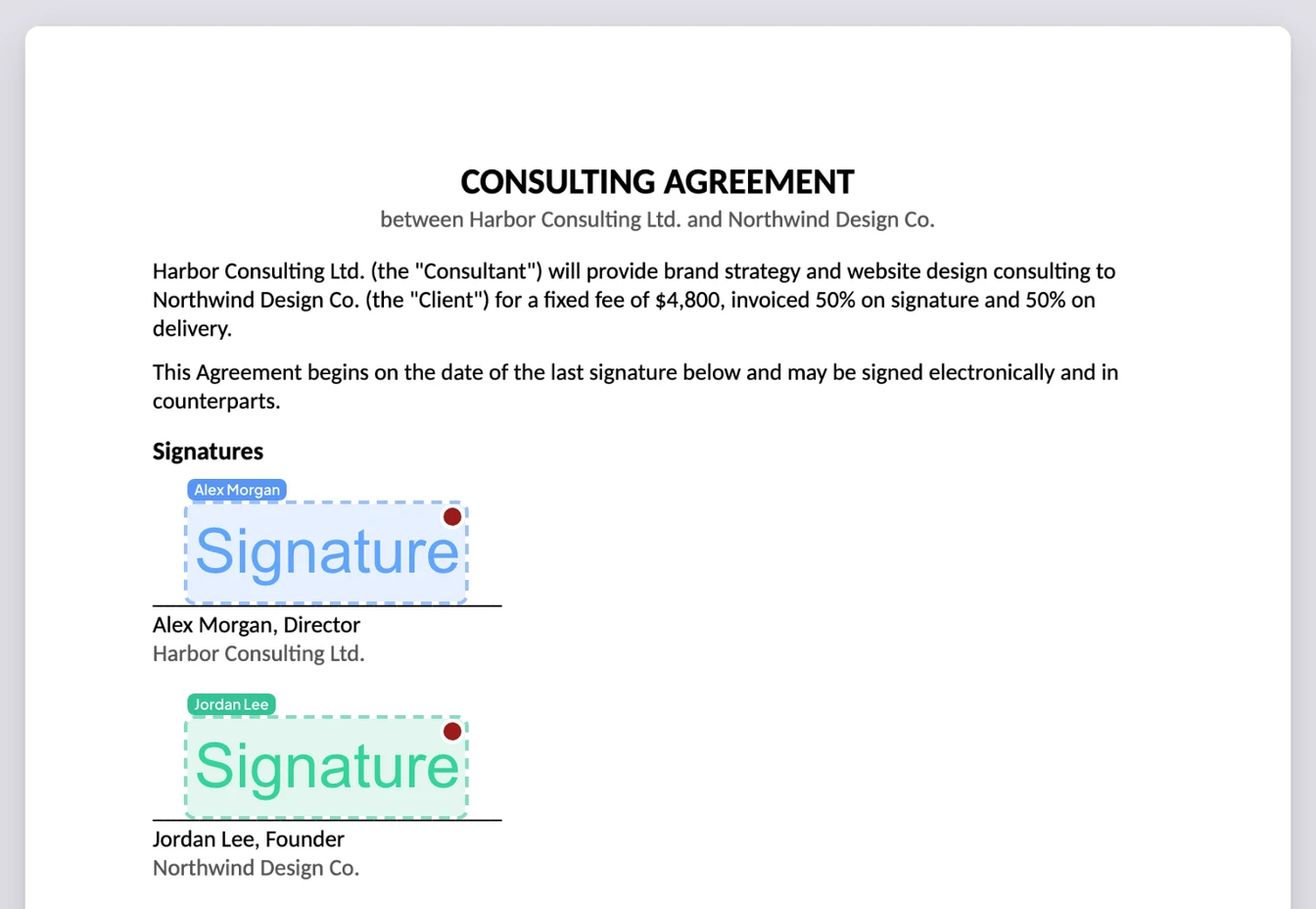
Laden Sie die Word-Datei in ein E-Signatur-Tool, platzieren Sie die Felder und versenden Sie sie. Die unterzeichnende Person öffnet einen Link im Browser und signiert. Kein Zertifikat, keine Word-Lizenz, kein Konto.
Signatura nimmt .docx direkt an, bis 25 MB, neben PDF, PNG und JPG. Wissenswert ist, was genau mit der Datei passiert: Die Umwandlung läuft in Ihrem Browser, nicht auf einem Server. Das Dokument wird lokal in Seitenbilder umgewandelt, zu einem PDF zusammengesetzt, und dieses PDF wird hochgeladen und signiert. Ihr ursprüngliches .docx verlässt Ihren Rechner nie.
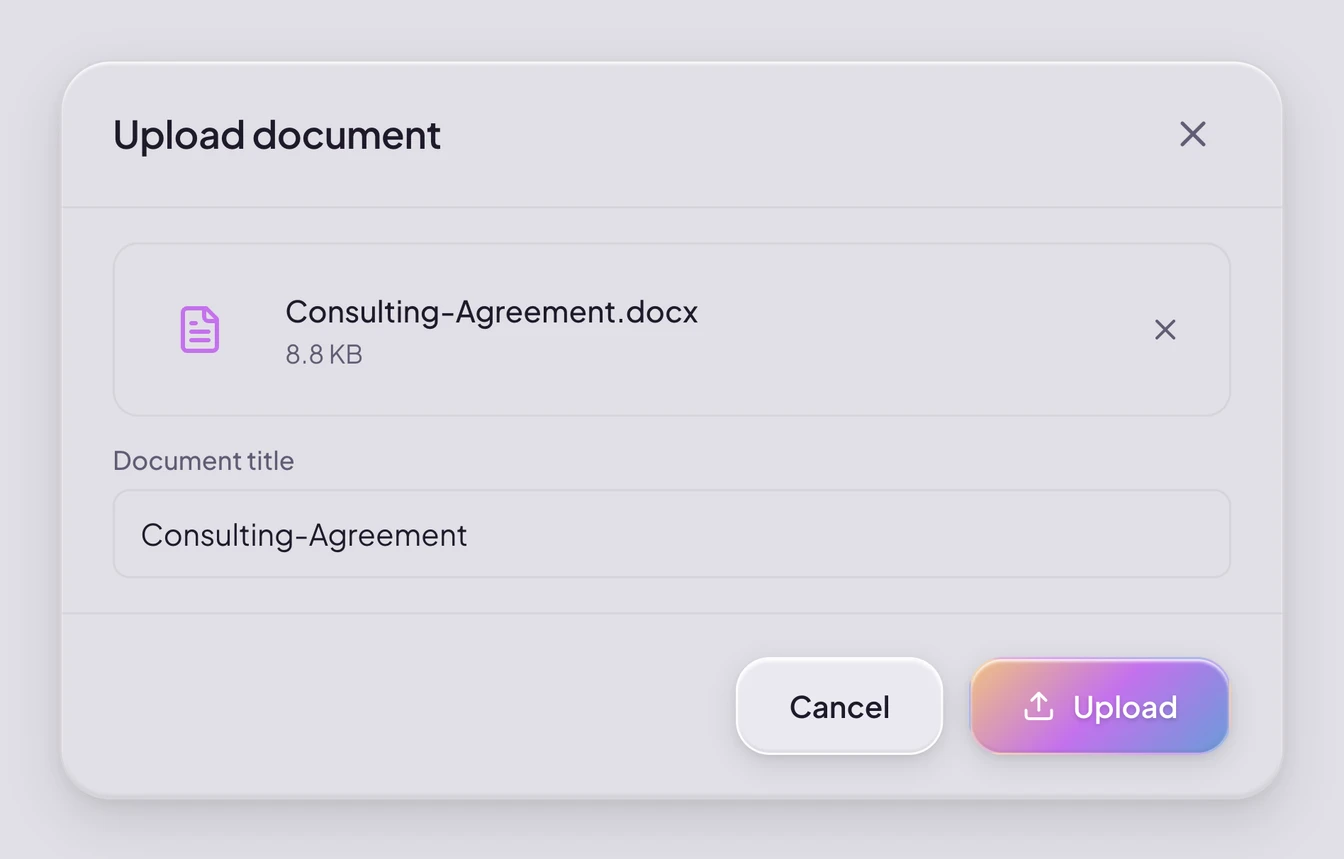
Eine Folge, die man offen sagen sollte: Die Seiten zeichnet nicht Word, sondern Ihr Browser. Signatura liest das Layout, das Word gespeichert hat – Seitenformat und Ränder, Schriftarten, Schriftgrößen, Farben, Ausrichtung, Bilder, Kopf- und Fußzeilen – und setzt den Text in offenen Schriften, die genau so bemessen sind wie die Standardschriften von Word: exakt bei Calibri, Arial, Times New Roman und Courier New, sehr nah bei Cambria und Georgia. Für Aptos, die Standardschrift neuerer Microsoft-365-Versionen, gibt es kein exaktes Gegenstück; in einem langen Absatz kann eine Zeile deshalb an anderer Stelle umbrechen. Jede andere Schrift wird verwendet, wenn sie in die Datei eingebettet oder auf Ihrem Computer installiert ist; andernfalls springt eine ähnliche Standardschrift ein. Kommentare werden weggelassen, und nachverfolgte Änderungen erscheinen, als wären sie angenommen – klären Sie beides in Word, bevor Sie hochladen. Prüfen Sie die Vorschau vor dem Versand. Wenn das Aussehen exakt stimmen muss – ein gestaltetes Layout, eine Hausschrift –, exportieren Sie in Word zuerst als PDF und laden dieses hoch, denn ein PDF behält sein Layout. Ab da sind die Schritte identisch, und wir behandeln sie in So signieren Sie ein PDF online.
Wenn Sie ein .docx erhalten haben und kein Word besitzen
Alle drei Wege oben setzen voraus, dass Word vor Ihnen geöffnet ist. Wer danach sucht, hat oft überhaupt keine Office-Lizenz — eine .docx-Datei kam per E-Mail, sie muss unterschrieben zurück, und auf dem Rechner ist nichts, was sie sauber öffnet.
Sie brauchen keine.
Die Datei lässt sich ganz ohne Word unterschreiben. Weg 3 ist der Weg, der Word nie berührt: Das .docx wird in Ihrem Browser in Seitenbilder umgewandelt und zu einem PDF zusammengesetzt, es ist also auf keiner Seite eine Office-Installation beteiligt. Sie setzen eine Unterschrift, und zurück kommt ein PDF mit einem Prüfpfad dahinter.
Wenn Sie das Dokument lieber selbst öffnen möchten: Word für das Web ist mit einem Microsoft-Konto kostenlos, und Microsofts eigener Vergleich der Browser- und der Desktop-Version führt sowohl Bilder als auch Freihand/Zeichnen als im Browser verfügbar auf — genau die beiden Funktionen, auf die Weg 1 und die Signaturzeile angewiesen sind. Auch Google Docs und LibreOffice öffnen ein .docx. Rechnen Sie bei allen dreien mit verschobenem Layout und sehen Sie sich das Dokument an, bevor Sie es zurückschicken. Wurde das Dokument von vornherein in Google Docs geschrieben, siehe So unterschreiben Sie ein Google-Dokument.
Zum Unterschreiben mit Finger oder Stift heißt es in Microsofts Anleitung zum Freihandschreiben, dass die Registerkarte „Zeichnen” automatisch aktiviert wird, wenn das Gerät touchfähig ist, und dass Sie „mit dem Finger, einem digitalen Stift oder der Maus” zeichnen. Beachten Sie, wie Microsoft das nicht nennt. Die Registerkarte „Zeichnen” ist als Zeichenfunktion dokumentiert, nicht als Signaturfunktion, und Freihandtinte auf einer bearbeitbaren Seite ist Weg 1 unter anderem Namen — eine Markierung, die jeder verschieben, kopieren oder löschen kann, der die Datei öffnet.
Drucken, unterschreiben, scannen wird nach wie vor am häufigsten vorgeschlagen, und es funktioniert. Es wirft aber alles weg, was die Datei über sich selbst wusste. Zurück kommt ein flaches Abbild einer Seite: kein Nachweis, wer wann und von wo unterschrieben hat, und meist ein Dokument, das schlechter aussieht als das versendete.
Was jede Methode tatsächlich beweisen kann
Das US-Recht kümmert sich nicht darum, wie eine Signatur aussieht. Der ESIGN Act definiert die elektronische Signatur in 15 U.S.C. § 7006(5) als „einen elektronischen Ton, ein Symbol oder einen Vorgang, der einem Vertrag oder einem anderen Dokument beigefügt oder logisch mit ihm verknüpft ist und von einer Person mit dem Willen ausgeführt oder übernommen wird, das Dokument zu unterzeichnen”. Ein eingefügtes Bild kann das erfüllen. Ein getippter Name ebenso.
Die Gültigkeit ist nicht die Frage, die weh tut. Das ist die Zurechnung: Können Sie zeigen, dass es diese Person war?
| Eingefügtes Bild | Words digitale Signatur | E-Signatur-Tool | |
|---|---|---|---|
| Hält fest, wer signiert hat | Nein | Über das Zertifikat | Ja |
| Hält fest, wann und von wo | Nein | Nur Zeitstempel | Ja |
| Erkennt spätere Änderungen | Nein | Ja | Ja |
| Vorbereitung der signierenden Person | Keine | Ein Zertifikat, beschafft oder selbst erstellt | Keine |
| Gegenseite kann sie prüfen | Nein | Nur wenn das Zertifikat von einer CA stammt, der sie vertraut | Ja |
Wird die Signatur nie bestritten, haben alle drei gleich gut funktioniert. Wird sie bestritten, gibt Ihnen die erste nichts, worauf Sie zeigen könnten. Was tatsächlich den Ausschlag gibt, behandeln wir in Ist eine getippte oder gezeichnete Signatur rechtsgültig?
Signatura versiegelt jedes abgeschlossene Dokument mit einem SHA-256-Hash und hält fest, wer wann und von wo signiert hat – gebündelt in einem Abschlusszertifikat, und die Datei kann von jeder Person mit der Datei erneut geprüft werden, ohne Konto.
Häufig gestellte Fragen
Wie erstelle ich eine digitale Signatur für ein Word-Dokument?
Zuerst brauchen Sie ein Signaturzertifikat – ohne eines erzeugt Word keine digitale Signatur. Beschaffen Sie entweder ein Zertifikat bei einer Zertifizierungsstelle oder erstellen Sie unter Windows selbst eines, indem Sie SelfCert.exe aus Ihrem Microsoft-Office-Ordner ausführen. Fügen Sie dann für eine sichtbare Signatur eine Signaturzeile ein (Einfügen → Signaturzeile) oder setzen Sie über Datei → Informationen → Dokument schützen → Digitale Signatur hinzufügen eine unsichtbare. Der Haken an einem selbst erstellten Zertifikat ist Microsofts eigene Warnung: Wer die Datei von Ihnen bekommt, kann „die Echtheit Ihrer digitalen Signatur nicht überprüfen, ohne sich manuell dafür zu entscheiden, Ihrem selbstsignierten Zertifikat zu vertrauen”.
Kann ich ein Word-Dokument ohne Zertifikat digital signieren?
Nein – jedenfalls keine digitale Signatur im kryptografischen Sinn, denn dafür verlangt Microsoft ein Signaturzertifikat. Elektronisch signieren können Sie das Dokument trotzdem: Ein Bild Ihrer Unterschrift einzufügen erfordert überhaupt nichts, und ein E-Signatur-Tool verlangt von der signierenden Person ebenfalls nichts – sie klickt einen Link und signiert im Browser. Beides sind nach US-Recht elektronische Signaturen. Ohne Zertifikat geben Sie die kryptografische Bindung auf, nicht die Rechtsgültigkeit.
Ist eine in Word eingefügte Signatur rechtsgültig?
Sie kann es sein. Der ESIGN Act stellt auf den Signaturwillen ab, nicht auf Aussehen oder Technik – ein eingefügtes Bild oder ein getippter Name können also genügen. Ob eine konkrete Signatur durchsetzbar ist, hängt von Wille, Zustimmung und Zurechnung ab – siehe Sind elektronische Signaturen rechtsgültig?
Was ist der Unterschied zwischen Signaturzeile und digitaler Signatur?
Die Signaturzeile ist ein Platzhalter, der zeigt, wo zu unterschreiben ist. Die digitale Signatur ist der kryptografische Vorgang, für den Microsoft ein Signaturzertifikat verlangt. Das Einfügen einer Signaturzeile signiert für sich genommen nichts. Die weitergehende Unterscheidung zwischen digitaler und elektronischer Signatur ist eine eigene Frage – wir behandeln sie in Elektronische Signatur und digitale Signatur
Kann ich ein .docx signieren, ohne es in PDF umzuwandeln?
In Word können Sie ohne Umwandlung signieren. Führen Sie es über ein E-Signatur-Tool, rechnen Sie mit einer Umwandlung in PDF – auf diesem Format bauen das signierte Dokument und der Prüfpfad auf.
Braucht die andere Person Word zum Signieren?
Nein, wenn Sie ein E-Signatur-Tool nutzen. Sie signiert im Browser und öffnet Word nie. Das gibt oft den Ausschlag, wenn die Gegenseite am Telefon sitzt.
Hat Microsoft ein Werkzeug für digitale Signaturen?
Ja — sogar zwei, und sie sind nicht dasselbe, weshalb sich die Antworten auf diese Frage widersprechen.
Das erste ist das oben beschriebene: die in Word eingebaute digitale Signatur, kryptografisch und auf ein Signaturzertifikat angewiesen, das Microsoft nicht ausstellt. Das zweite ist neuer und wird leicht übersehen — eSignature für Microsoft 365, auch SharePoint eSignature genannt, Microsofts eigener Dienst zum Versenden von Dokumenten zur Unterschrift, den die Dokumentation als „weltweit (ausgenommen Indonesien) über die öffentliche Microsoft 365-Cloud“ verfügbar beschreibt, für PDFs wie für Word-Dokumente.
Beachten Sie, was dabei entsteht. Microsoft schreibt, der Dienst verwende „einfache elektronische Signaturen im Sinne des geltenden Rechts, einschließlich, aber nicht beschränkt auf die Verordnung (EU) Nr. 910/2014 (die eIDAS-Verordnung)“ — dieselbe Stufe wie bei jedem gängigen E-Signatur-Werkzeug, nicht die zertifikatsgestützte Signatur aus Option 2 und keine qualifizierte Signatur. Diese Stufenleiter erklären wir in eIDAS erklärt: SES, AdES und QES.
Seine Hürden sind eher administrativer als technischer Natur, und Microsoft benennt sie deutlich: „bevor Sie eSignature verwenden können, müssen Sie zunächst Ihr Azure-Abonnement mit der nutzungsbasierten Abrechnung verknüpfen“, abgerechnet „nach Art und Anzahl der Transaktionen“; ein SharePoint- oder globaler Administrator muss den Dienst im Microsoft 365 Admin Center einschalten; das Dokument muss in einer SharePoint-Bibliothek liegen; die Nutzung in Word erfordert zusätzlich die aktivierte Word-Option und eine angewandte Office-Gruppenrichtlinie; und externen Unterzeichnern wird nicht einfach ein Link geschickt — „externe Parteien erhalten über Microsoft Entra ID Gastzugriff auf SharePoint, um ein Dokument elektronisch zu signieren“.
Es kommt also darauf an, wo Sie stehen. Läuft Ihre Organisation ohnehin auf SharePoint, mit Azure-Abonnement und einer Administration, die das einrichtet, ist Microsofts eigener Dienst eine vernünftige Wahl. Müssen Sie ein Dokument an jemanden außerhalb Ihrer Organisation senden, der dafür nicht erst Gast in Ihrem Tenant werden sollte, bleibt Option 3 oben einfacher.
Brauche ich Microsoft Word, um ein .docx zu unterschreiben?
Nein. Der Versand über ein E-Signatur-Werkzeug braucht auf keiner Seite eine Office-Lizenz — die in Weg 3 beschriebene Umwandlung läuft in Ihrem Browser. Wenn Sie die Datei lieber selbst öffnen möchten: Word für das Web ist mit einem Microsoft-Konto kostenlos, und Google Docs wie LibreOffice lesen .docx. Prüfen Sie in allen Fällen das Layout, bevor Sie weiterleiten, denn es kann verrutschen.
Quellen: Microsoft, digitale Signaturen und Zertifikate · Microsoft, digitale Signatur in Microsoft 365-Dateien hinzufügen oder entfernen – die Definition der digitalen Signatur, die Schritte für Signaturzeile und unsichtbare Signatur, die Folge des Schreibschutzes sowie die Formulierungen zu Zertifizierungsstelle und Erneuerung · Microsoft, ein digitales Zertifikat abrufen und eine digitale Signatur erstellen – der Pfad zu SelfCert.exe und die Dateiorte sowie die Warnung zum Weitergeben einer mit selbstsigniertem Zertifikat signierten Datei · Microsoft, Übersicht über eSignature – der eSignature-Dienst, seine regionale Verfügbarkeit, die Formulierungen zu einfachen elektronischen Signaturen und eIDAS, die Voraussetzung der nutzungsbasierten Abrechnung sowie der Gastzugriff für externe Unterzeichner · Microsoft, eSignature einrichten – die Administratorrollen, die Voraussetzungen für SharePoint und Word sowie die Office-Gruppenrichtlinie · Microsoft, Unterschiede zwischen der Arbeit mit einem Dokument im Browser und in Word — der Funktionsvergleich Browser/Desktop, einschließlich Bilder und Freihand/Zeichnen · Microsoft, Zeichnen und Schreiben mit Freihand in Office — die auf touchfähigen Geräten automatisch aktivierte Registerkarte „Zeichnen” und das Zeichnen mit Finger, digitalem Stift oder Maus · ESIGN Act, 15 U.S.C. § 7006 Definitionen · 15 U.S.C. § 7001.
Zuletzt geprüft im September 2026. Words Oberfläche und Microsofts Zertifikatsanforderungen ändern sich zwischen Versionen; prüfen Sie die aktuelle Microsoft-Dokumentation für Ihre Version. Diese Seite gibt wieder, was veröffentlichte Quellen sagen, und stellt keine Rechtsberatung dar.
Bereit, es auszuprobieren? Starten Sie eine kostenlose Testphase von Signatura oder lesen Sie, wie wir Dokumente sicher halten. Sie vergleichen Tools? So wählen Sie eine DocuSign-Alternative.
Dokumente auf moderne Weise unterschreiben
Signatura ist eine ESIGN- und eIDAS-konforme Plattform für elektronische Signaturen mit KI-gestützter Feldplatzierung. Preise ansehen · Wie wir Dokumente schützen
Starten Sie Ihre 14-tägige kostenlose TestphaseDieser Artikel enthält allgemeine Informationen und keine Rechtsberatung. Wie ein bestimmtes Dokument oder eine bestimmte Rechtsordnung auf Ihren Fall anzuwenden ist, klären Sie bitte mit einer qualifizierten Fachkraft.